CAD & Konstruktion
STEP-Datei online öffnen und bearbeiten
11. Oktober 2026 · 7 Min. Lesezeit
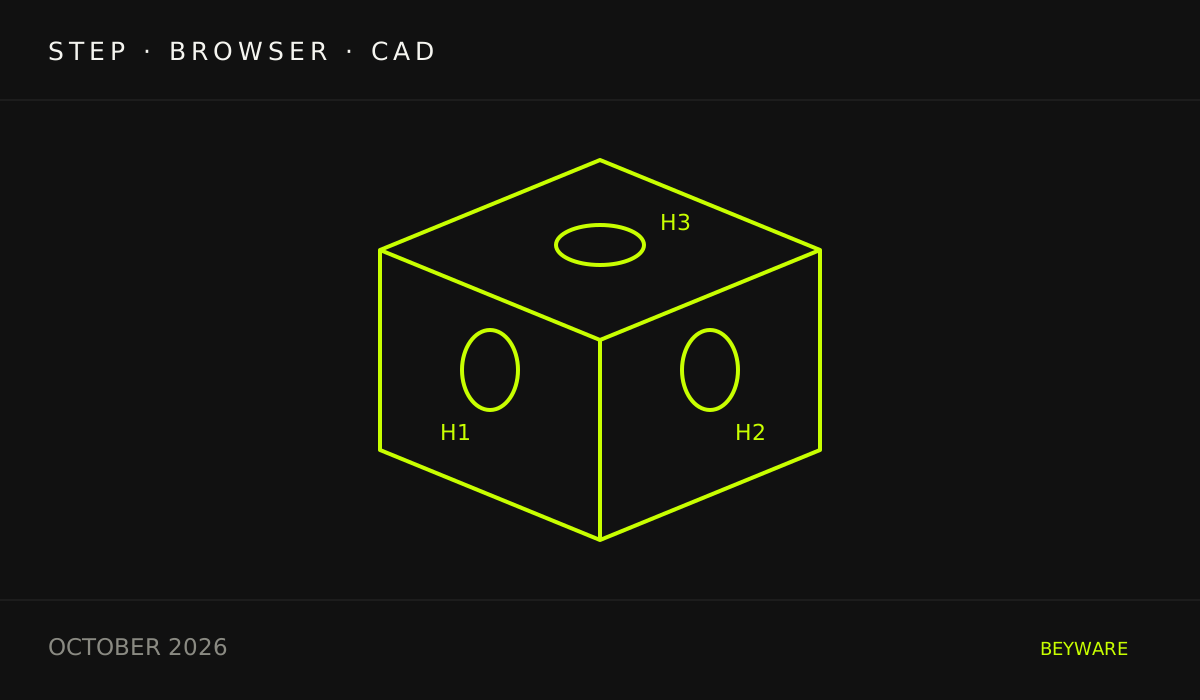
Kurz gesagt: Eine STEP-Datei lässt sich ohne installiertes CAD-Programm direkt im Browser öffnen und bearbeiten. Mit cadmark lädst du die Datei hoch, siehst erkannte Bohrungen, Taschen und Lochmuster mit festen Kennungen wie H3, änderst Masse mit Vorschau und Rückgängig-Funktion und exportierst das Ergebnis als STEP, STL oder technische Zeichnung (PDF). cadmark läuft auf Windows, macOS und Linux und kostet CHF 20 pro Monat nach 7 Gratis-Tagen.
Transparenzhinweis: cadmark ist ein Produkt von BEYWARE. Aktualisiert am 14. Oktober 2026 mit dem geprüften STL-Export zum Beispiel aus der Web-App.
Mit einer Beispiel-STEP-Datei anfangen
Bebilderte Anleitung als PDF herunterladen (6 Seiten, ca. 769 kB). Sie zeigt den geprüften manuellen Ablauf am parametrischen Demoteil: vier Befestigungsbohrungen von 6,6 auf 8 mm, Vorschau, Undo/Redo und STEP-Export mit Reimport. Auch die Anleitung ist kostenlos ohne Konto verfügbar.
Beispielteil als STEP herunterladen, ca. 149 kB. Der Download ist kostenlos und benötigt kein Konto. Du kannst die Datei in einem STEP-fähigen CAD-Programm öffnen. Für die cadmark-Web-App brauchst du das separate cadmark-Konto und Abo; beim Start der sieben Testtage wird eine Karte hinterlegt. KI-Kosten sind separat.
Das Teil hat eine Tasche, einen Boss und vier Befestigungsbohrungen. Seine Aussenmasse sind 120 × 84 × 32 mm, die vier Befestigungsbohrungen haben Ø 8 mm. Es dient als Übungsgeometrie. Passung, Belastbarkeit und Druckeinstellungen müssen für eine tatsächliche Verwendung gesondert geprüft werden.
Nach dem Import in cadmark findest du unter Part → Features die erkannten Elemente. In unserem Test erschienen die Befestigungsbohrungen als H3 bis H6 mit Ø 8 mm und die Tasche als PK1 mit 11 mm Tiefe. Wähle ein Feature aus und vergleiche dessen Markierung am Teil mit den angezeigten Massen.
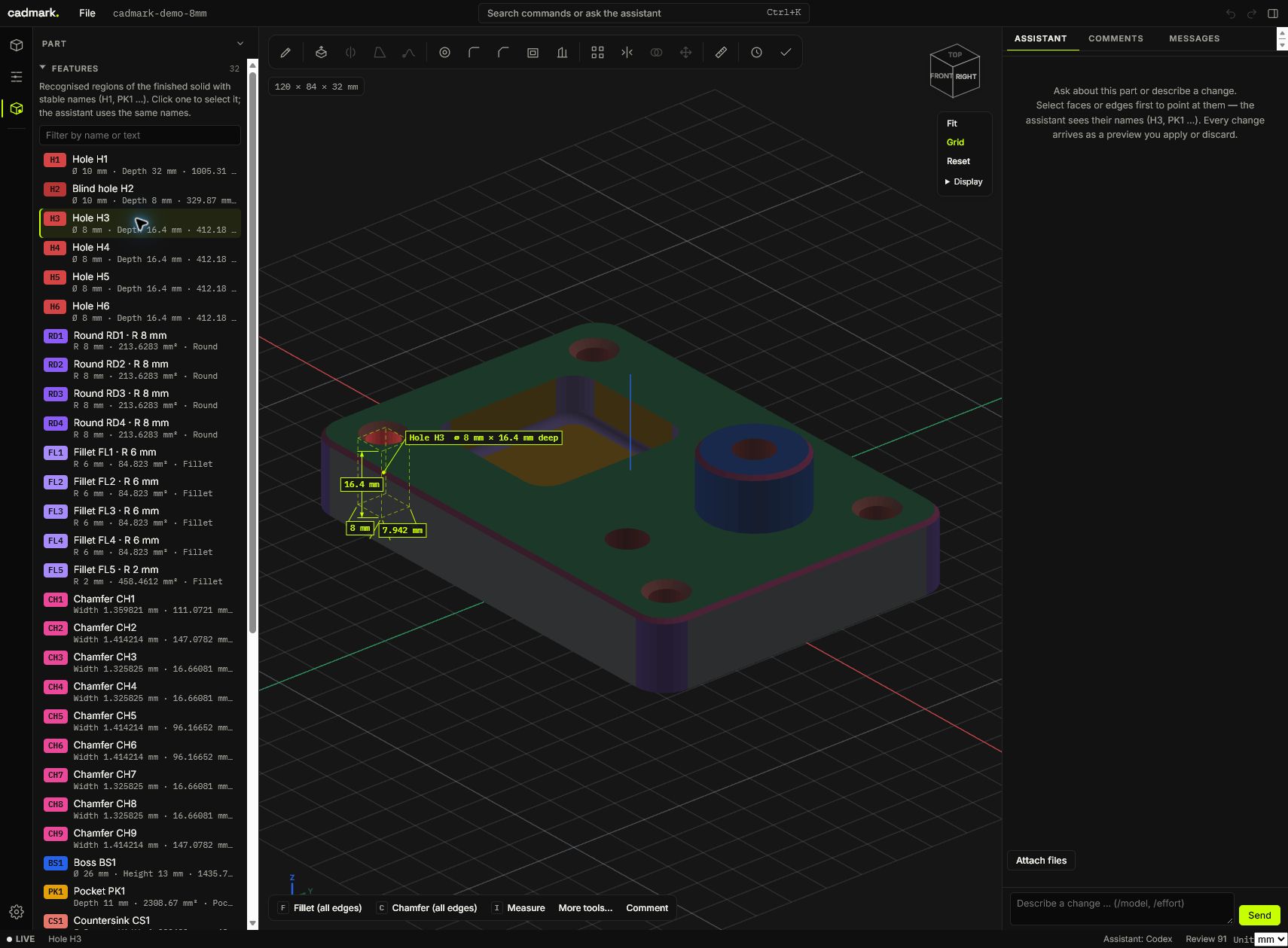
Echter Bildschirmstand nach dem STEP-Reimport. Die Aufnahme zeigt Feature-Erkennung und Auswahl am Beispielteil.
Was ist eine STEP-Datei?
STEP (Dateiendung .step oder .stp) ist ein neutrales Austauschformat für 3D-CAD-Modelle, genormt in ISO 10303. Lieferanten, Kundinnen und Fertigungsbetriebe nutzen es, um Bauteile zwischen unterschiedlichen CAD-Systemen weiterzugeben. Anders als ein Netzformat wie STL beschreibt STEP die exakte Geometrie: Zylinder bleiben Zylinder, Masse lassen sich genau abfragen.
STEP-Datei im Browser öffnen: Schritt für Schritt
- Konto anlegen unter beyware.com/konto und das Abo starten. Die ersten 7 Tage sind gratis; die erste Abbuchung erfolgt danach.
- cadmark öffnen im Browser – Chrome, Edge, Firefox oder Safari in einer aktuellen Version. Installiert wird nichts.
- Datei hochladen. Neben STEP öffnet cadmark auch IGES, BREP und STL.
- Teil ansehen. Zoom zum Cursor, Drehen um den angeklickten Punkt, Ansichtswürfel und Raster helfen auch bei langen Profilen.
Bohrungen und Features automatisch erkennen
Nach dem Öffnen erkennt cadmark typische Konstruktionselemente: Bohrungen mit Bohrspitze, Senk- und Flachsenkungen, Langlöcher, Taschen, Nuten, Rippen und Fasen. Lochreihen, Raster und Lochkreise werden als Muster zusammengefasst und mit ISO-Durchgangs- und Kernlochbohrungen abgeglichen.
Jedes Feature erhält eine stabile Kennung wie H3 oder PK1. Der Vorteil: Wenn sich Masse ändern, bleibt H3 trotzdem H3. Kommentare und Prüfmasse verlieren ihr Ziel nicht, und Mensch und Assistent sprechen über dasselbe Element.
Masse ändern – mit Vorschau und Rückgängig
Bei einem in cadmark parametrisch angelegten Teil bearbeitest du seine treibenden Masse im Model tree → Parameters. Importierte STEP-Geometrie hat keine ursprünglichen Entwurfsparameter: Geometrie und erkannte Features sind vorhanden, die ursprünglichen Skizzen und Konstruktionsschritte werden dadurch nicht wiederhergestellt. Direkte Operationen bearbeiten die Geometrie; Prüfmasse helfen beim Kontrollieren des Ergebnisses. Welche Änderung gelingt, hängt vom Teil und der Operation ab.
Eine Vorschau zeigt das Ergebnis, bevor du es übernimmst. Die angezeigten Masse kommen aus der exakten Geometrie des CAD-Kernels (OpenCascade über CadQuery). Prüfe das Ziel-Feature, das Mass und die übrigen Flächen vor dem Übernehmen.
Geprüftes Beispiel: Befestigungsbohrungen von 6,6 auf 8 mm
Am 13. Oktober 2026 haben wir diesen Ablauf mit einer eigenständigen Kopie des parametrischen Demoteils in der Web-App geprüft:
- Im Modellbaum den Parameter Mounting hole diameter von 6,6 auf 8 mm setzen und die Eingabe bestätigen.
- Die Vorschau drehen und prüfen. Die Aussenmasse blieben 120 × 84 × 32 mm, das angezeigte Volumen sank von 164646 auf 163467,6 mm³.
- Apply change wählen. Die App bestätigte die gespeicherte Änderung und die validierte Geometrie.
- Undo: Der Parameter war wieder 6,6 mm, das Volumen wieder 164646 mm³. Redo stellte die 8-mm-Änderung wieder her.
- Unter File → STEP exportieren und diese Datei erneut öffnen. Der Import zeigte dieselben Aussenmasse und erkannte die vier Befestigungsbohrungen mit Ø 8 mm.
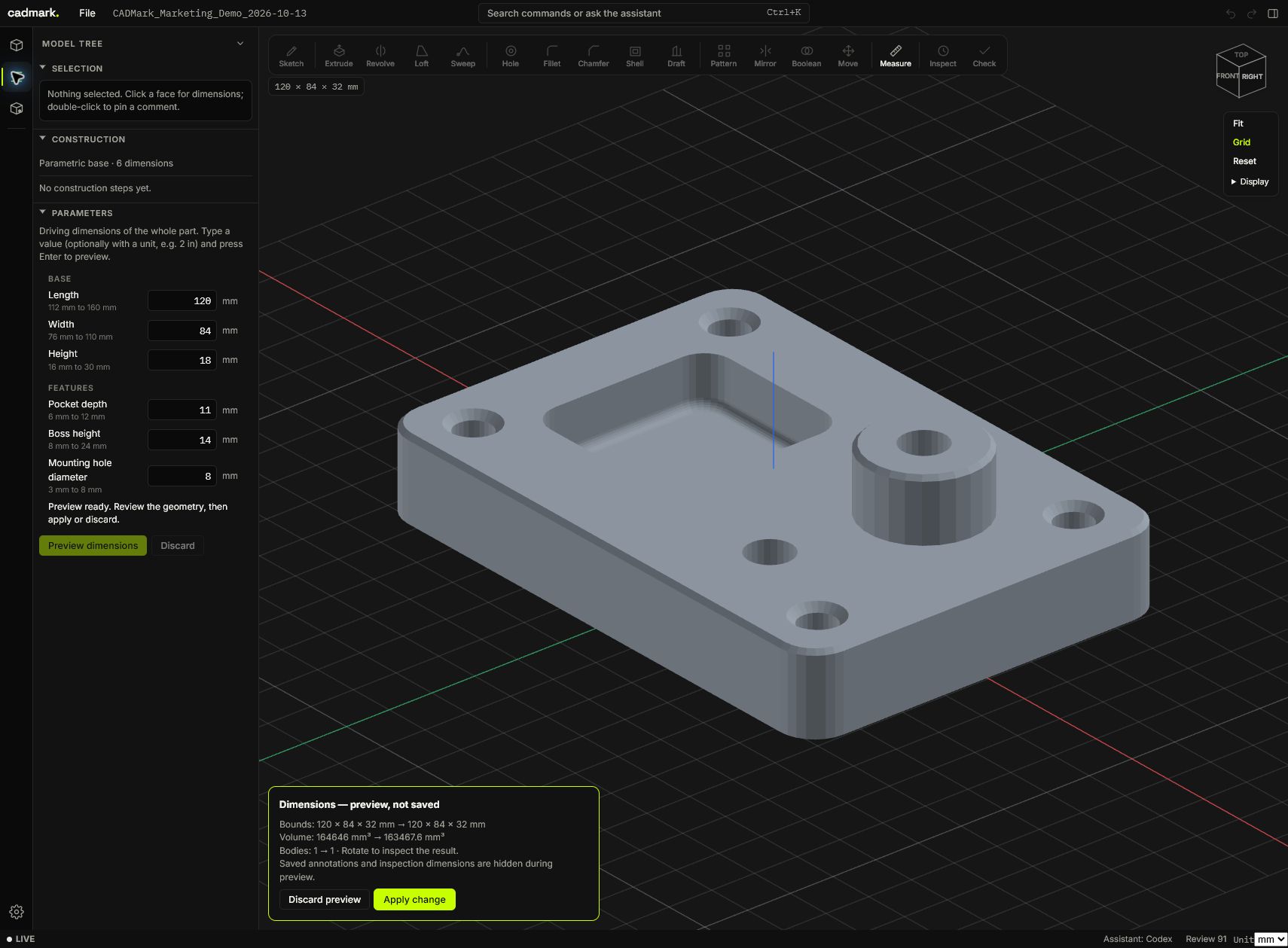
Die tatsächliche Vorschau des parametrischen Demoteils vor dem Speichern. Dieser Test nutzte die manuellen CAD-Kontrollen. Der Durchlauf belegt Parameteränderung, Vorschau, Undo/Redo und STEP-Export mit Reimport an diesem Teil. Die oben herunterladbare Datei ist das exportierte Ergebnis; sie enthält die Geometrie und hat nach dem Import keine ursprünglichen Entwurfsparameter.
Das Beispiel als STL für den Slicer herunterladen
Beispielteil als STL herunterladen, ca. 791 kB. Auch dieser Download ist kostenlos und benötigt kein Konto. Er stammt aus File → STL for 3D printing im produktiven Webeditor, exportiert am 14. Oktober 2026 aus dem erneut geöffneten 8-mm-Demoteil.
STL speichert ein Dreiecksnetz und keine ursprünglichen CAD-Parameter. Das Format legt keine Einheit fest: Interpretiere die Koordinaten beim Import als Millimeter und prüfe im Slicer die Grösse 120 × 84 × 32 mm.
Unsere Dateiprüfung ergab 15.826 Dreiecke in einer zusammenhängenden Komponente, dieselben Aussenmasse und keine offenen oder nicht-mannigfaltigen Kanten, Orientierungsfehler oder degenerierten Dreiecke. Verglichen wurden die exakten exportierten Koordinaten; das Netz wurde nicht repariert. Das belegt den Export und diese Netzprüfungen am Beispiel. Ein Slicer- oder physischer Drucktest ist damit nicht belegt. Ausrichtung, Material, Passung, Stützstrukturen und Druckeinstellungen sind für deinen Einsatz separat zu prüfen.
Technische Zeichnung aus der STEP-Datei erzeugen
Für die Werkstatt oder ein Angebot exportiert cadmark eine technische Zeichnung als PDF:
- Vorder-, Drauf- und Seitenansicht nach Projektionsmethode 1 mit verdeckten Kanten
- isometrische Ansicht
- Gesamtmasse und Bohrungsangaben
- Bohrungstabelle und Schriftfeld
Massstab und Blattgrösse wählt cadmark selbst. Zusätzlich kannst du das Teil als STEP für andere CAD-Systeme oder als STL, etwa für den 3D-Druck, exportieren.
CAD im Browser mit KI-Assistent
Wer mag, beschreibt Änderungen in Worten und bezieht sich dabei auf Kennungen wie H3. Der Assistent arbeitet über dein eigenes Konto, das du in cadmark verbindest: dein ChatGPT-Abo, dein Claude-Abo (Pro/Max) oder Ollama mit deinem eigenen Server bzw. Ollama Cloud. Diese Kosten sind nicht im cadmark-Preis enthalten. Alle CAD-Funktionen laufen auch ohne KI.
Wo liegen die Dateien?
Projekte und Uploads liegen auf dem BEYWARE-Server in Deutschland (netcup), pro Konto getrennt. Nutzt du den Assistenten, gehen deine Aufträge und die nötigen Modelldaten nur an den Anbieter, den du gewählt hast: OpenAI, Anthropic oder den Ollama-Server, den du angibst. Wichtige Stände solltest du zusätzlich als STEP exportieren.
Für wen passt das – und für wen nicht?
cadmark richtet sich an Konstrukteurinnen, Entwickler und Maker, die parametrische Teile schneller verstehen und ändern möchten, auch ohne lokale CAD-Installation. Empfohlen ist ein Desktop- oder Laptop-Bildschirm. Der Funktionsumfang konzentriert sich auf die hier beschriebenen Aufgaben. Ob er für deinen Ablauf reicht, prüfst du am besten in den 7 Gratis-Tagen.
Kosten
CHF 20 pro Monat, 7 Tage gratis, monatlich kündbar. Beim Start wird eine Karte über Stripe hinterlegt; abgebucht wird erst nach der Testphase. Alle Details stehen auf der Produktseite von cadmark.
Dein erster prüfbarer Schritt
Öffne das Beispielteil, wähle H3 und prüfe Ø 8 mm. Danach kannst du eine eigene, für den Upload geeignete Einzelteil-Datei ausprobieren. Nutze die Funktionsweise von cadmark für die Einordnung von Feature-Erkennung, Assistent und Vorschau oder starte die sieben Testtage.