Documentación
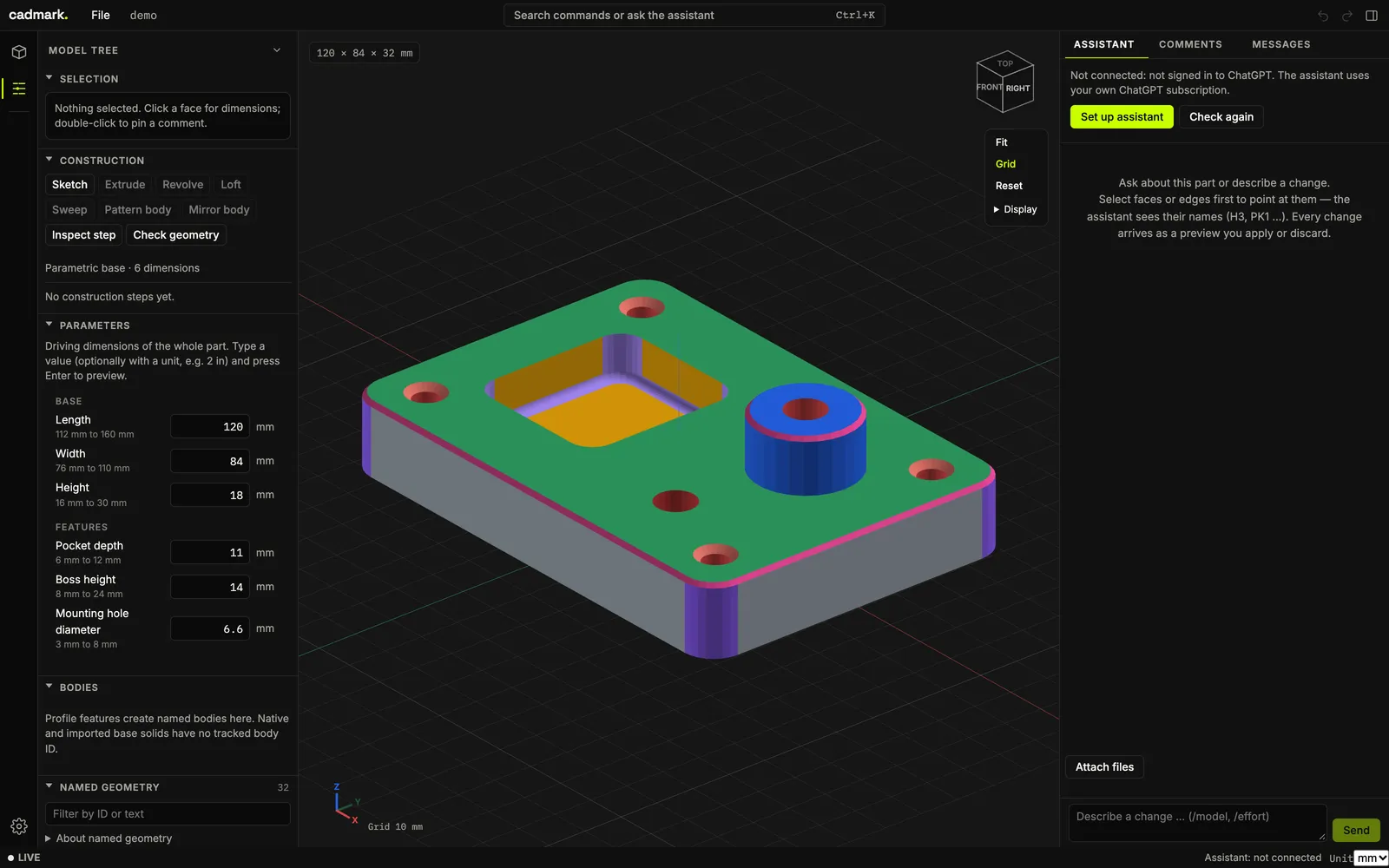
Cómo funciona cadmark
Arquitectura y flujo de trabajo de la aplicación en el navegador: de la pieza subida, pasando por las features reconocidas y los identificadores estables, hasta el asistente, las vistas previas y la exportación.
Última actualización: 11 de octubre de 2026 · describe la versión web en beyware.com/app/
Resumen
Qué: cadmark es una aplicación CAD que funciona en el navegador. Subes una pieza (STEP, IGES, BREP o STL) o creas una nueva, cadmark reconoce elementos funcionales como agujeros, avellanados, ranuras, cajeras y nervios, da a cada uno un identificador duradero como H3 o PK1 y muestra las medidas directamente desde el kernel CAD. Cambias parámetros, añades bocetos y operaciones, o describes el cambio al asistente. Puedes previsualizar los cambios manuales y aplicarlos o descartarlos. La IA puede aplicar cambios directamente; comprueba el resultado y deshaz cuando haga falta. Al final exportas STEP, STL o un plano técnico en PDF.
Para quién es: diseñadores, ingenieros y makers que quieren entender una pieza con rapidez y modificarla sin ambigüedades, también junto con una IA. El precio, la prueba y la cuenta están en la página del producto.
Dónde se ejecuta: en el servidor de BEYWARE en Alemania. El navegador solo muestra la interfaz; la geometría, el reconocimiento y la exportación se calculan en el servidor con el kernel de código abierto OpenCascade a través de CadQuery. Cada cuenta recibe su propia sesión con sus propios proyectos. No se instala nada; basta un navegador actual en Windows, macOS o Linux.
Del modelo a la feature
Un modelo CAD se compone de caras. cadmark agrupa esas caras en elementos con nombre mediante una cascada de reconocimiento: dos pasadas, nueve etapas. La primera pasada reclama caras; la segunda solo refina. Cada cara tiene exactamente un propietario; cada elemento lleva consigo su razonamiento y una puntuación de calidad, de modo que una descomposición nunca es una caja negra.
Elementos reconocidos
- Agujeros (pasantes y ciegos): grupos de cilindros coaxiales, conos de punta de broca y fondos centrados forman un solo agujero, incluso cuando STEP los divide en mitades. En los agujeros ciegos se lee el ángulo de la punta.
- Cajeados y avellanados como cabeza de un agujero; el diámetro del avellanado procede de los círculos de contorno exactos.
- Ranuras (pasantes o ciegas) a partir de pares de cilindros parciales con flancos planos.
- Cajeras, acanaladuras, aberturas, escalones.
- Nervios, resaltes, pivotes, elementos en relieve.
- Chaflanes, redondeos, redondeos cóncavos y planos funcionales (caras planas grandes).
Las medidas se leen de la geometría B-rep, no se estiman a partir de la malla de visualización: diámetro y profundidad de un agujero, largo × ancho de una ranura a partir de la distancia entre ejes de sus cilindros parciales, extensión y normal de un plano, área de una cara. La medición entre dos elementos (tecla I) también se ejecuta en el kernel: distancia entre ejes de dos agujeros, distancia normal entre planos paralelos, distancia mínima, ángulo.
Contraste con normas para agujeros
Cada diámetro de agujero se comprueba contra valores exactos de tabla: agujeros de paso fino, medio y grueso según ISO 273, brocas para rosca de paso grueso según ISO 2306/DIN 336, cajeados para tornillos de cabeza cilíndrica ISO 4762 según DIN 974-1 y avellanados a 90 grados según ISO 10642/DIN 74, de M1.6 a M30. La tolerancia es de 0,005 mm para que una pieza en pulgadas no se interprete como métrica. Una coincidencia se lee entonces, por ejemplo, como «paso M6 medio (ISO 273), cabeza cilíndrica ISO 4762» o «broca para rosca M5, probablemente rosca M5x0.8». Un diámetro por sí solo no demuestra la intención, por eso cadmark siempre denomina la coincidencia como una lectura y cuenta las alternativas.
Patrones
Varios elementos del mismo tipo, tamaño y orientación se agrupan en patrones: filas lineales, rejillas rectangulares y círculos de agujeros. Los conjuntos irregulares se descomponen en filas equidistantes. La base es el centroide de cada elemento, que para toda feature de revolución está sobre el eje, de modo que un patrón no depende del orden de las caras ni de la división del STEP. Un patrón es lo que quieres decir con «4× M6 en 90 × 50» y lo que el asistente necesita para cambiar los cuatro a la vez.
Identificadores estables
Internamente, cada feature reconocida lleva un hash de contenido como id. Un cambio de 0,01 mm ya produce un hash nuevo; los comentarios, las cotas de inspección y las propias notas del asistente perderían su objetivo con cada cambio de parámetro. Por eso cada feature recibe además un identificador legible compuesto por un prefijo de clase y un número:
| Prefijo | Elemento | Prefijo | Elemento |
|---|---|---|---|
| H | agujero, agujero ciego | RB | nervio |
| CB · CS | cajeado · avellanado | BS · PN | resalte · pivote |
| SL | ranura | CH · RD · FL | chaflán · redondeo · redondeo cóncavo |
| PK · GR | cajera · acanaladura | ST · OP | escalón · abertura |
| PL | plano funcional | RF | elemento en relieve |
Por qué H3 sigue siendo H3
Cada modelo mantiene un registro de todos los identificadores que ha emitido alguna vez. Tras una reconstrucción, cadmark contrasta las features recién reconocidas con ese registro:
- Continuidad exacta. Si una feature tiene el mismo hash de contenido que antes, el caso está claro; no hace falta geometría.
- Asignación óptima. Para el resto, cadmark resuelve un problema de asignación por clase de feature (método húngaro). El coste de un emparejamiento es el desplazamiento relativo al tamaño de la pieza más el cambio de medidas y de eje. Un agujero desplazado o agrandado conserva su nombre; un agujero en el otro lado de la pieza, no.
- Sin adivinar. Una asignación solo cuenta si se mantiene por debajo de un umbral y es claramente mejor que la segunda opción. Los gemelos simétricos quedan sin resolver: la feature recibe un número nuevo y una indicación de que probablemente sea el antiguo H2.
Los números emitidos nunca se reutilizan. Si H2 desaparece, su entrada permanece en el registro como «desaparecido», y el siguiente agujero nuevo es H5, no H2. Los hashes antiguos se convierten en alias del identificador actual, de modo que un comentario sobre un agujero sobrevive a un cambio de tamaño. En la primera construcción, cadmark numera en orden de lectura, como lo haría un plano: H1, H2, H3 de arriba abajo.
Por debajo del identificador, las caras individuales reciben referencias semánticas como H3.wand0 (pared) o PK1.boden0 (fondo): identificador, función y un índice determinista. Los patrones llevan los identificadores de sus miembros. Los identificadores, las referencias de cara y los alias antiguos pueden usarse allí donde tú o el asistente os refiráis a un elemento: en comentarios, mediciones, cotas de inspección y llamadas a herramientas.
El asistente
El asistente es un segundo operador con las mismas herramientas que tú. Siempre trabaja a través de tu propia cuenta. En Ajustes del asistente eliges una de tres opciones:
- ChatGPT: tu propia suscripción a ChatGPT. Inicias sesión con un código de un solo uso; cadmark ejecuta la Codex CLI dentro de tu propia sesión. Los datos van a OpenAI.
- Claude: tu propia suscripción a Claude (Pro o Max). Inicias sesión mediante un enlace y un código dentro de la app; cadmark ejecuta Claude Code dentro de tu propia sesión. Los datos van a Anthropic.
- Ollama: tu propio servidor Ollama, accesible por https desde internet, u Ollama Cloud (ollama.com) con tu propia clave API. La clave se guarda en los ajustes de tu cuenta en el servidor de BEYWARE y no se vuelve a mostrar. Los datos van al servidor que indiques, o a Ollama en el caso de Ollama Cloud.
Eliges modelo y esfuerzo de razonamiento por proyecto; /model y /effort en el chat permiten cambiar rápidamente. BEYWARE no tiene un contrato de IA propio y no factura costes de IA; no hay ninguna alternativa de pago. El servidor de BEYWARE no ejecuta ningún modelo de IA. Las funciones CAD también funcionan sin IA.
Qué ve y qué puede hacer el asistente
El asistente no ve píxeles. Recibe el informe de la pieza: parámetros con sus límites, todas las features con identificador, medidas, patrón y lectura de normas, operaciones, cuerpos, bocetos y cotas de inspección. Si seleccionas caras o aristas antes de preguntar, la selección viaja con sus identificadores. Sus herramientas, por grupos:
- Leer y consultar: informe de la pieza, detalles de features, listas de caras y aristas, consultas geométricas por tipo, diámetro, profundidad, tamaño de rosca, dirección o proximidad (
geometrie_abfragen), leer el código fuente. - Cambiar: fijar parámetros; crear, editar y eliminar operaciones (agujero, tirar, redondeo, chaflán, patrón lineal y circular, simetría); crear y editar bocetos; extruir, revolucionar, hacer loft y barrer perfiles; ejecutar código CadQuery propio sobre el cuerpo terminado; sustituir el código fuente; crear una pieza nueva a partir de código.
- Nombrar: proponer, crear y eliminar features; crear y eliminar zonas («desde dónde hasta dónde»).
- Comprobar: medir con exactitud; crear, editar y evaluar cotas de inspección; comprobar la estabilidad de los identificadores bajo variación de parámetros; comprobar la validez del B-rep (
modell_pruefen); renderizar vistas del modelo como imágenes (modell_ansicht); inspeccionar pasos de construcción anteriores en modo de solo lectura. - Canal de retorno: leer, responder y crear comentarios sobre el modelo; exportar el plano.
Las imágenes del modelo las renderiza cadmark a partir de la geometría CAD real; sirven al asistente como comprobación, nunca como base de medición. Si adjuntas un boceto (PNG, JPEG o WebP de hasta 5 MB), la imagen va al modelo como entrada; cadmark guarda la referencia original en el proyecto y la etiqueta como imagen de referencia, no como boceto a escala.
Vista previa, aplicar, descartar
En los cambios manuales, inspeccionas la vista previa antes de aplicarla. La IA también puede usar sus herramientas para guardar cambios directamente. No se requiere aprobación humana antes de cada cambio de la IA. Comprueba el resultado y el comprobante del cambio; deshacer te permite revertir los cambios aplicados.
Antes de cada cambio, el asistente lee la versión y la revisión del modelo y envía ambas. Si el estado ha quedado obsoleto mientras tanto, cadmark rechaza la llamada y el asistente tiene que volver a leer. Las herramientas de parámetros y operaciones devuelven un comprobante: si se aplicó, revisión y versión del modelo antes y después, parámetros u operaciones cambiados, features afectadas y la caja envolvente y el volumen medidos. El panel muestra este comprobante también tras recargar y tras deshacer. Una respuesta de texto del asistente no es un comprobante; solo una herramienta puede aplicar algo.
Los cambios en el código fuente están protegidos adicionalmente: el asistente lee el código y un token de fuente, comprueba la propuesta como vista previa (geometría, volumen, pérdidas de features, alcance del cambio) y solo una segunda llamada explícita con el mismo código y token la aplica. Cada vista previa de fuente lleva un id y un hash SHA-256 del código; aplicar y descartar deben indicar ambos, de lo contrario la vista previa se considera sustituida.
Deshacer y rehacer
Parámetros, operaciones, bocetos, código fuente, nombres de features y zonas comparten un único historial de hasta 50 instantáneas y la misma revisión (Ctrl+Z / Ctrl+Y). Deshacer restaura la topología guardada previamente, incluida la desaparición intencionada del fondo de un agujero ciego al convertirlo en pasante. Un deshacer a nivel de código fuente se comprueba geométricamente de nuevo. Las construcciones fallidas y las features perdidas nunca se aplican.
Límites del asistente
El asistente puede equivocarse: malinterpretar, elegir una herramienta inadecuada u omitir una comprobación. cadmark le obliga a producir comprobantes, no corrección. No debe eludir los límites de parámetros fijados en el modelo; ante caras, aristas o cuerpos ambiguos debería preguntar en vez de adivinar. Comprueba cada vista previa y, en particular, las medidas, las cotas de inspección y el plano, antes de que algo pase a fabricación.
Construcción
El árbol del modelo es el historial de construcción. Tú y el asistente usáis los mismos ids de operación, las mismas revisiones, la misma validación geométrica y el mismo historial.
Herramientas en la selección
Haz clic en una cara o arista y la barra correspondiente aparece junto a ella: Tirar (E), Agujero (H), Redondeo (F), Chaflán (C). Escribe un valor, pulsa Intro: la operación queda en el historial (cambiar valor, desactivar, eliminar, pasar al asistente). Esto también funciona con piezas STEP importadas. Si una operación no encuentra su objetivo tras una reconstrucción, se omite y se indica en rojo.
Parámetros
Las medidas directrices de una pieza paramétrica están en el árbol del modelo bajo Parámetros, con los límites fijados por el autor de la pieza. Escribe un valor (opcionalmente con unidad, como 2 in); Intro muestra la vista previa. Los valores de las operaciones pueden ser expresiones sobre parámetros, de modo que un agujero siga a loch_d. Solo se evalúan números, nombres de parámetros, aritmética básica y min, max, abs, round; el código ajeno se rechaza.
Bocetos y perfiles
- Boceto sobre un plano: rectángulo, círculo, anillo, perfil en L, sección de casquillo con brida o polígono cerrado con medidas directrices. Las medidas de un boceto anterior son accesibles como alias, por ejemplo
O1_width. - Extruir como cuerpo nuevo, añadir o cortar, con una longitud, simétrico o «a través de todo» en ambas direcciones.
- Revolucionar un perfil cerrado un ángulo dado.
- Loft como superficie reglada entre dos o más perfiles en planos paralelos (círculos o polígonos convexos, sin interpolación suave).
- Barrido de un círculo o anillo a lo largo de una recta o un arco de hasta 180° con rectas tangentes opcionales.
- Patrones de cuerpo lineales o circulares con ids de copia persistentes; el recuento incluye el original,
360/Nda un anillo completo. Las copias deben permanecer disjuntas. - Simetría de un cuerpo respecto a XY, XZ o YZ con un desfase, o de toda la pieza.
El sistema de bocetos es un grafo de construcción dirigido, no un solucionador de restricciones; no reclama grados de libertad que no haya calculado. Las identidades de los cuerpos siguen la procedencia exacta de la construcción, nunca un índice ni una cara cercana. Un cambio que perdería un elemento con nombre se rechaza en vez de redirigirse en silencio.
Comprobación
Las cotas de inspección nacen de una medición («Conservar como cota de inspección») con un valor nominal como número o expresión y una tolerancia (por defecto ±0,1 mm o ±0,5°). Aparecen en el árbol del modelo y como cadenas de cotas en el escenario: verdes cuando la medida es correcta, rojas si hay desviación, grises cuando solo se observan. Se vuelven a medir tras cada reconstrucción. Inspeccionar paso muestra un paso de construcción anterior en modo de solo lectura con las medidas actuales; Comprobar geometría reconstruye de forma independiente el B-rep guardado e informa de validez, topología y diagnósticos del kernel. La comprobación de estabilidad varía parámetros y medidas de boceto e informa de qué identificadores pierden sus caras.
Proyectos
Cada proyecto es su propia carpeta con nombre, unidad (mm o in), ajuste de reconocimiento y elección del asistente. Plantillas al crear: pieza vacía, placa con agujeros, caja, casquillo, o una descripción y una imagen de referencia para el asistente. Duplicar crea una variante a partir del estado guardado con su propio historial. Eliminar borra un proyecto de forma permanente con todos sus archivos, comentarios y exportaciones.
Importación y exportación
El navegador no tiene acceso al sistema de archivos del servidor, así que envía el archivo en sí (hasta 50 MB). Este queda en la carpeta del proyecto Imports; los formatos que el importador no puede leer directamente se convierten a STEP al subirlos, y el original se conserva junto a ellos.
| Formato | Abrir | Exportar | Nota |
|---|---|---|---|
| STEP | .step, .stp | sí | lectura directa; formato de intercambio recomendado |
| BREP | .brep, .brp | – | formato nativo de OpenCascade, lectura directa |
| IGES | .iges, .igs | – | se convierte a STEP al subirlo |
| STL | .stl | sí | la malla se convierte en caras; hasta 60 000 triángulos; exportación p. ej. para impresión 3D |
| – | sí | plano técnico con vistas, cotas y tabla de agujeros |
STL: qué pasa a ser exacto y qué no
Una malla STL se cose, se cierra en un sólido y los triángulos coplanares se fusionan en caras planas reales. Por tanto, las caras planas y las medidas entre ellas son exactas. Las caras curvas siguen facetadas y no se reconocen como agujeros. Las mallas con más de 60 000 triángulos se rechazan con una petición de STEP. Los archivos de pieza en Python no se aceptan en la versión web.
Plano técnico (PDF)
El plano se deriva del B-rep exacto mediante la eliminación de líneas ocultas (HLR) de OpenCascade, no de la malla de visualización: los círculos siguen siendo círculos y las aristas ocultas son aristas ocultas reales. La hoja sigue las convenciones ISO habituales de un plano de taller europeo:
- Proyección europea (primer diedro) (ISO 128 / ISO 5456-2, método E): vista superior debajo de la vista frontal, vista desde la izquierda a su derecha, vista isométrica en el cuadrante libre, símbolo en el cajetín.
- Escala de la serie ISO 5455 y la hoja más pequeña de A4 a A0 horizontal que mantenga las vistas legibles; la vista isométrica toma la siguiente escala menor que quepa.
- Líneas según ISO 128, grupo 0,5: visibles 0,5 mm; ocultas, de cota y de centro 0,25 mm; altura de texto 2,5 mm según ISO 3098; marcas de centrado según ISO 5457.
- Cotas: dimensiones generales una sola vez cada una (ISO 129-1), anotaciones de agujeros como «4× Ø5.2» en la vista a lo largo del eje del agujero, marcas de centro, numeradas hasta 60 agujeros.
- Tabla de agujeros en la hoja 2 con posiciones relativas a la esquina frontal inferior izquierda de la caja envolvente.
- Cajetín según ISO 7200 con título, número, material, revisión, fecha, unidad y tolerancia general ISO 2768-m por defecto.
La salida es PDF vectorial. Al exportar fijas unidad (mm o in), título y material; el asistente también puede generar el plano.
En el navegador
Inicias sesión en beyware.com/konto/ (en alemán) y abres beyware.com/app/. Antes de cada petición a la app, el servidor comprueba la sesión con el servicio de cuentas; solo pasan las cuentas en periodo de prueba o con una suscripción activa.
- Un espacio de trabajo propio por cuenta. Cada cuenta recibe su propio proceso de servidor cadmark con sus propios proyectos, salidas y su propio inicio de sesión del asistente. Nadie ve el trabajo de otro. El proceso arranca con la primera petición y se detiene tras 20 minutos sin peticiones; tus proyectos se conservan.
- Una sesión propia. Cada cuenta recibe su propia sesión CAD, sin cola ni límite de plazas. Tras 20 minutos sin peticiones se detiene; tus proyectos se conservan.
- Datos en Alemania. Los proyectos y las subidas se almacenan en el servidor gestionado por BEYWARE en Alemania, separados por cuenta. Si eliminas tu cuenta, el espacio de trabajo con todos sus archivos se borra. Detalles en la política de privacidad y en las condiciones de uso (en alemán).
- Sin instalación. Basta un navegador actual en Windows, macOS o Linux. Hasta 760 píxeles de ancho, la interfaz cambia a un diseño compacto con navegación inferior y paneles de herramientas; se recomienda una pantalla de escritorio o portátil.
- Cuenta. Los primeros 30 días de una cuenta son gratis; después la suscripción es mensual (precio de lanzamiento CHF 20 en lugar de CHF 50). En tu cuenta puedes saltarte un cargo, pausar la suscripción y exportar todos tus datos. Puedes cancelar en tu cuenta, con efecto al final del periodo en curso, o mediante el formulario de cancelación sin iniciar sesión.
Límites y responsabilidad
- La clave de cara se basa en la geometría: sobrevive al remallado y al reordenamiento, pero no a un cambio de geometría. Para eso están los identificadores y los anclajes alternativos de los comentarios (clave de cara → identificador → punto).
- Las piezas STEP y BREP importadas no tienen historial de construcción reconstruido ni intención de diseño. Sus identificadores dependen de la geometría existente. Los bocetos y operaciones añadidos después sí son paramétricos.
- Si un agujero es pasante o ciego no puede saberse solo por la cara cilíndrica; la «profundidad» se mide a lo largo del eje. La extensión de un plano es su rectángulo envolvente; las caras fusionadas ya no entregan las medidas nominales de la feature original.
- La comprobación de estabilidad toma muestras finitas. Descubre referencias frágiles, pero no garantiza la estabilidad ante todos los cambios posibles.
- La validez en el kernel no significa medidas correctas, ausencia de solapamiento entre cuerpos ni fabricabilidad. Una imagen no demuestra ni medidas ni geometría oculta.
- Loft y barrido cubren deliberadamente un alcance reducido (véase Construcción). Las medidas ocultas no pueden deducirse de una sola foto.
- El asistente puede equivocarse. No se garantiza la disponibilidad del servicio; exporta los estados importantes como STEP.
cadmark es una herramienta. Tú eres responsable de la comprobación profesional de las piezas, medidas y planos que produce, por ejemplo antes de la fabricación.
Preguntas frecuentes
¿H3 sigue siendo realmente H3 cuando cambio la pieza?
Para los cambios admitidos, sí. Tras cada reconstrucción, cadmark contrasta las features reconocidas con el registro de identificadores emitidos: primero por continuidad exacta, después mediante una asignación óptima sobre posición, tamaño y eje. Si H3 se desplaza o crece, sigue siendo H3. Solo cuando dos candidatos simétricos encajan igual de bien, cadmark prefiere un número nuevo y lo indica. Los números emitidos nunca se reutilizan.
¿Puede el asistente cambiar mi modelo sin preguntar?
Sí. La IA puede aplicar cambios directamente a través de sus herramientas sin pedirte que apruebes cada paso. Las herramientas de vista previa y medición ayudan en la inspección. Comprueba el resultado guardado y el comprobante del cambio; los cambios aplicados se pueden deshacer. En los cambios manuales, puedes inspeccionar la vista previa antes de aplicarla o descartarla.
¿Qué se envía al proveedor de IA cuando uso el asistente?
Tus peticiones, las respuestas de las herramientas de cadmark (informes con identificadores y medidas, mediciones, resultados de comprobación), imágenes del modelo que cadmark renderiza a partir de la geometría exacta cuando se le piden, y las imágenes de bocetos que adjuntes tú mismo. Todo ello va únicamente al proveedor que hayas elegido: OpenAI para ChatGPT, Anthropic para Claude y, para Ollama, el servidor que indiques (Ollama para Ollama Cloud). Se aplican las condiciones de ese proveedor; cadmark no tiene un contrato de IA propio ni ninguna alternativa de pago.
¿Por qué cadmark no reconoce agujeros en mi archivo STL?
Una malla STL solo contiene triángulos. cadmark la cose hasta formar un sólido, fusiona los triángulos coplanares en caras planas reales y escribe un archivo STEP. Las caras planas y las medidas entre ellas son exactas; las caras curvas siguen facetadas y no se reconocen como agujeros. Si tienes el original como STEP, sube ese en su lugar.
¿Por qué no puedo editar directamente las medidas de un archivo STEP importado?
Un archivo STEP solo contiene el resultado, no el historial de construcción. cadmark no reconstruye los parámetros de origen y por eso no muestra medidas aparentemente editables. Puedes añadir operaciones a la pieza importada (agujero, tirar, redondeo, chaflán) y crear bocetos nuevos con sus propias medidas directrices; esos sí son paramétricos y están cubiertos por la comprobación de estabilidad.
¿Con qué normas contrasta cadmark los agujeros?
Agujeros de paso fino, medio y grueso según ISO 273, brocas para rosca de paso grueso según ISO 2306/DIN 336, cajeados para tornillos de cabeza cilíndrica ISO 4762 según DIN 974-1 y avellanados a 90 grados según ISO 10642/DIN 74, de M1.6 a M30. La tolerancia es de 0,005 mm para que las piezas en pulgadas no se interpreten como métricas. Una coincidencia es una lectura, no una prueba de intención, y así se denomina exactamente.
¿Tengo que esperar a que quede una plaza libre?
No. Cada cuenta recibe su propia sesión CAD en el primer uso, sin cola. Tras 20 minutos sin peticiones se detiene y vuelve a iniciarse en tu siguiente visita. Tus proyectos se conservan.
¿Funciona cadmark sin IA?
Sí. Subida, reconocimiento, identificadores, medición, cotas de inspección, bocetos, operaciones, parámetros, vistas previas, deshacer y exportación funcionan sin el asistente. El asistente es un operador adicional que usa las mismas herramientas.
¿Te falta alguna pregunta? Escribe a kontakt@beyware.com. Precio y prueba: página del producto cadmark.