Documentation
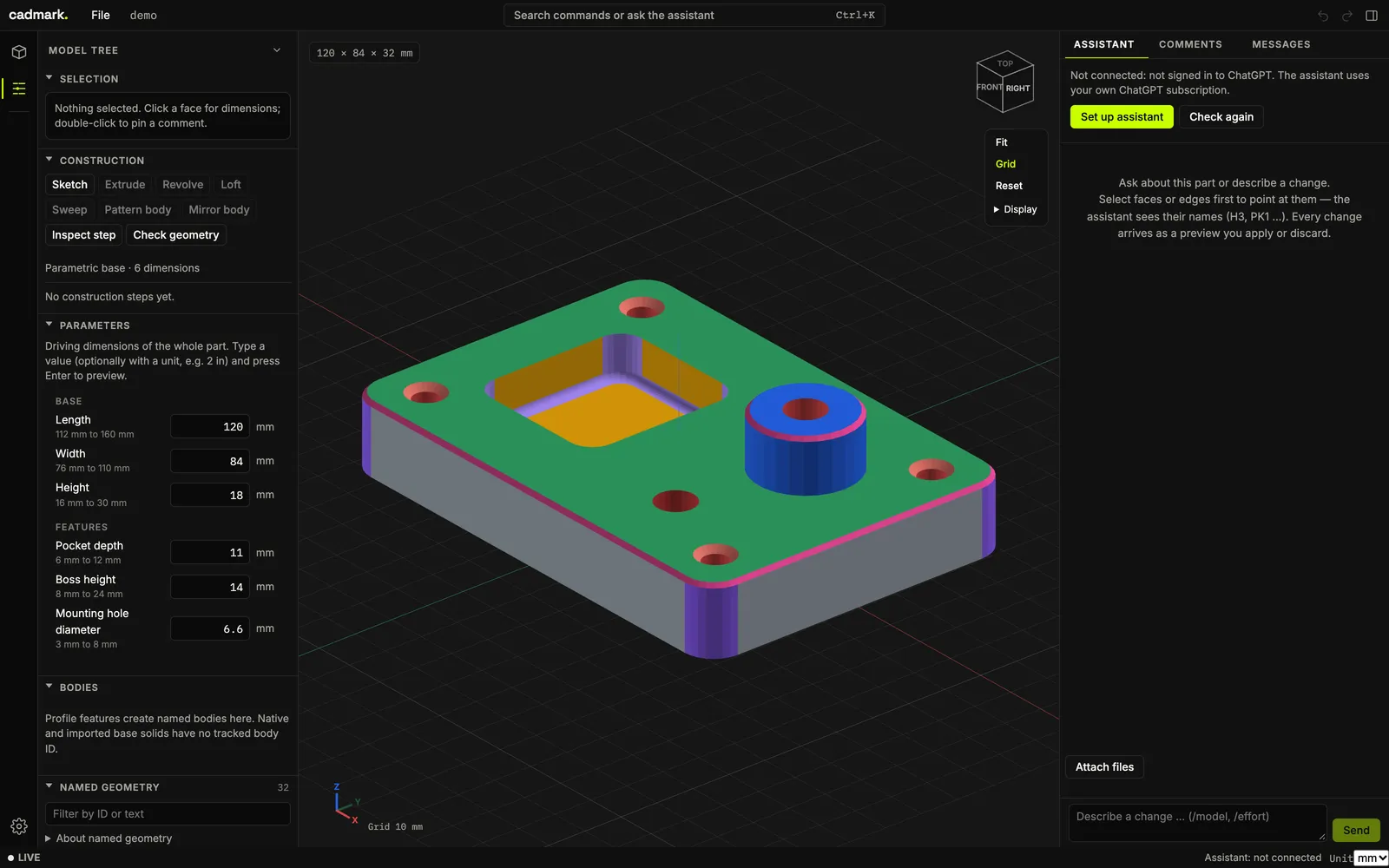
Comment cadmark fonctionne
Architecture et mode de travail de l'application navigateur : de la pièce téléversée aux features reconnues et aux identifiants stables, jusqu'à l'assistant, aux aperçus et à l'export.
Dernière mise à jour: 11 octobre 2026 · décrit la version web sur beyware.com/app/
Vue d'ensemble
Quoi : cadmark est une application de CAO qui fonctionne dans le navigateur. Tu téléverses une pièce (STEP, IGES, BREP ou STL) ou tu en crées une nouvelle, cadmark reconnaît les éléments fonctionnels comme les trous, fraisures, rainures, poches et nervures, donne à chacun un identifiant durable comme H3 ou PK1 et affiche les cotes directement depuis le noyau CAO. Tu modifies des paramètres, ajoutes des esquisses et des opérations, ou tu décris la modification à l'assistant. Tu peux prévisualiser les modifications manuelles et les appliquer ou les rejeter. L'IA peut appliquer des modifications directement ; vérifie le résultat et annule si nécessaire. À la fin, tu exportes en STEP, STL ou dessin technique en PDF.
Pour qui : concepteurs, ingénieurs et makers qui veulent comprendre une pièce rapidement et la modifier sans ambiguïté, y compris avec une IA. Le prix, l'essai et le compte sont sur la page produit.
Où ça tourne : sur le serveur de BEYWARE en Allemagne. Le navigateur n'affiche que l'interface ; la géométrie, la reconnaissance et l'export sont calculés sur le serveur par le noyau open source OpenCascade via CadQuery. Chaque compte reçoit sa propre session avec ses propres projets. Rien n'est installé ; un navigateur récent sous Windows, macOS ou Linux suffit.
Du modèle à la feature
Un modèle CAO est constitué de faces. cadmark regroupe ces faces en éléments nommés dans une cascade de reconnaissance : deux passes, neuf étapes. La première passe revendique les faces, la seconde ne fait qu'affiner. Chaque face a exactement un propriétaire ; chaque élément porte son raisonnement et un score de qualité, de sorte qu'une décomposition n'est jamais une boîte noire.
Éléments reconnus
- Trous (débouchants et borgnes) : des groupes de cylindres coaxiaux, des cônes de pointe de foret et des fonds centrés forment un seul trou, même quand STEP les divise en moitiés. Pour les trous borgnes, l'angle de pointe est lu.
- Lamages et fraisures comme tête d'un trou ; le diamètre de fraisure provient des cercles de bord exacts.
- Rainures (débouchantes ou borgnes) à partir de paires de cylindres partiels avec flancs plans.
- Poches, gorges, ouvertures, épaulements.
- Nervures, bossages, tenons, reliefs.
- Chanfreins, congés, gorges concaves et plans fonctionnels (grandes faces planes).
Les cotes sont lues dans la géométrie B-rep, pas estimées à partir du maillage d'affichage : diamètre et profondeur d'un trou, longueur × largeur d'une rainure d'après l'entraxe de ses cylindres partiels, étendue et normale d'un plan, aire d'une face. La mesure entre deux éléments (touche I) s'exécute aussi dans le noyau : entraxe de deux trous, distance normale de plans parallèles, distance la plus courte, angle.
Comparaison normative des trous
Chaque diamètre de trou est comparé à des valeurs de table exactes : trous de passage fin, moyen et grossier selon ISO 273, avant-trous pour filetages à pas gros selon ISO 2306/DIN 336, lamages pour vis à tête cylindrique ISO 4762 selon DIN 974-1 et fraisures à 90° selon ISO 10642/DIN 74, de M1,6 à M30. La tolérance est de 0,005 mm afin qu'une pièce en pouces ne soit pas lue comme métrique. Une correspondance se lit alors, par exemple, « M6 passage moyen (ISO 273), tête cylindrique ISO 4762 » ou « avant-trou M5, filetage probable M5x0,8 ». Un diamètre seul ne prouve aucune intention, c'est pourquoi cadmark nomme toujours la correspondance comme une lecture et compte les alternatives.
Motifs
Plusieurs éléments de même type, même taille et même orientation sont regroupés en motifs : rangées linéaires, grilles rectangulaires et cercles de perçage. Les ensembles irréguliers sont décomposés en rangées équidistantes. La base est le centroïde de chaque élément, qui se trouve sur l'axe pour toute feature de révolution, de sorte qu'un motif ne dépend ni de l'ordre des faces ni du découpage STEP. Un motif, c'est ce que tu veux dire par « 4× M6 sur 90 × 50 » et ce dont l'assistant a besoin pour modifier les quatre d'un coup.
Identifiants stables
En interne, chaque feature reconnue porte comme id un hachage de contenu. Une modification de 0,01 mm donne déjà un nouveau hachage ; les commentaires, les cotes de contrôle et les notes de l'assistant perdraient leur cible à chaque changement de paramètre. C'est pourquoi chaque feature reçoit en plus un identifiant lisible, composé d'un préfixe de classe et d'un numéro :
| Préfixe | Élément | Préfixe | Élément |
|---|---|---|---|
| H | trou, trou borgne | RB | nervure |
| CB · CS | lamage · fraisure | BS · PN | bossage · tenon |
| SL | rainure | CH · RD · FL | chanfrein · congé · gorge concave |
| PK · GR | poche · gorge | ST · OP | épaulement · ouverture |
| PL | plan fonctionnel | RF | relief |
Pourquoi H3 reste H3
Chaque modèle tient un registre de tous les identifiants qu'il a jamais attribués. Après une reconstruction, cadmark fait correspondre les features nouvellement reconnues à ce registre :
- Continuité exacte. Si une feature a le même hachage de contenu qu'avant, le cas est clair ; aucune géométrie n'est nécessaire.
- Affectation optimale. Pour le reste, cadmark résout un problème d'affectation par classe de features (méthode hongroise). Le coût d'un appariement est le déplacement relatif à la taille de la pièce, plus le changement de cotes et d'axe. Un trou déplacé ou agrandi garde son nom ; un trou de l'autre côté de la pièce, non.
- Pas de devinettes. Une affectation ne compte que si elle reste sous un seuil et est nettement meilleure que la suivante. Les jumeaux symétriques restent non résolus : la feature reçoit un nouveau numéro et une indication qu'il s'agit probablement de l'ancien H2.
Les numéros attribués ne sont jamais réutilisés. Si H2 disparaît, son entrée reste dans le registre comme « disparu », et le prochain nouveau trou est H5, pas H2. Les anciens hachages deviennent des alias de l'identifiant courant, de sorte qu'un commentaire sur un trou survit à un redimensionnement. À la première construction, cadmark numérote dans le sens de lecture, comme sur un dessin : H1, H2, H3 de haut en bas.
Sous l'identifiant, les faces individuelles reçoivent des références sémantiques comme H3.wand0 (paroi) ou PK1.boden0 (fond) : identifiant, rôle et un index déterministe. Les motifs portent les identifiants de leurs membres. Identifiants, références de faces et anciens alias peuvent être utilisés partout où toi ou l'assistant désignez un élément : dans les commentaires, les mesures, les cotes de contrôle et les appels d'outils.
L'assistant
L'assistant est un second opérateur avec les mêmes outils que toi. Il travaille toujours via ton propre compte. Sous Assistant settings, tu choisis l'une des trois options :
- ChatGPT : ton propre abonnement ChatGPT. Tu te connectes avec un code à usage unique ; cadmark exécute la CLI Codex dans ta propre session. Les données vont à OpenAI.
- Claude : ton propre abonnement Claude (Pro ou Max). Tu te connectes via un lien et un code dans l'app ; cadmark exécute Claude Code dans ta propre session. Les données vont à Anthropic.
- Ollama : ton propre serveur Ollama, accessible en https depuis internet, ou Ollama Cloud (ollama.com) avec ta propre clé API. La clé est stockée dans les paramètres de ton compte sur le serveur BEYWARE et n'est plus jamais affichée. Les données vont au serveur que tu indiques, ou à Ollama pour Ollama Cloud.
Tu choisis le modèle et l'effort de raisonnement par projet ; /model et /effort dans le chat permettent de changer rapidement. BEYWARE n'a aucun contrat d'IA propre et ne facture aucun coût d'IA ; il n'y a pas de repli payant. Le serveur BEYWARE lui-même n'exécute aucun modèle d'IA. Les fonctions CAO marchent aussi sans IA.
Ce que l'assistant voit et peut faire
L'assistant ne voit aucun pixel. Il reçoit le rapport de pièce : les paramètres avec leurs limites, toutes les features avec identifiant, cotes, motif et lecture normative, les opérations, corps, esquisses et cotes de contrôle. Si tu sélectionnes des faces ou des arêtes avant de poser ta question, la sélection l'accompagne avec ses identifiants. Ses outils, par groupes :
- Lire et interroger : rapport de pièce, détails des features, listes de faces et d'arêtes, requêtes géométriques par type, diamètre, profondeur, taille de filetage, direction ou proximité (
geometrie_abfragen), lecture du code source. - Modifier : définir des paramètres ; créer, modifier et supprimer des opérations (trou, tirer, congé, chanfrein, motif linéaire et circulaire, symétrie) ; créer et modifier des esquisses ; extruder, révolutionner, lisser et balayer des profils ; exécuter du code CadQuery personnalisé sur le corps fini ; remplacer le code source ; créer une nouvelle pièce à partir de code.
- Nommer : proposer, créer et supprimer des features ; créer et supprimer des zones (« d'où à où »).
- Vérifier : mesurer exactement ; créer, modifier et évaluer des cotes de contrôle ; vérifier la stabilité des identifiants sous variation de paramètres ; vérifier la validité B-rep (
modell_pruefen) ; rendre des vues du modèle en images (modell_ansicht) ; inspecter des étapes de construction antérieures en lecture seule. - Canal de retour : lire, répondre et créer des commentaires sur le modèle ; exporter le dessin.
Les images du modèle sont rendues par cadmark à partir de la géométrie CAO réelle ; elles servent à l'assistant de contrôle, jamais de base de mesure. Si tu joins un croquis (PNG, JPEG ou WebP jusqu'à 5 MB), l'image est envoyée au modèle comme entrée ; cadmark conserve la référence d'origine dans le projet et la marque comme image de référence, pas comme croquis à l'échelle.
Aperçu, appliquer, rejeter
Pour les modifications manuelles, tu examines l'aperçu avant de l'appliquer. L'IA peut aussi utiliser ses outils pour enregistrer directement des modifications. Une validation humaine n'est pas requise avant chaque modification de l'IA. Vérifie le résultat et le justificatif de modification ; l'annulation te permet de revenir sur les modifications appliquées.
Avant chaque modification, l'assistant lit la version du modèle et la révision et envoie les deux. Si l'état est devenu obsolète entre-temps, cadmark rejette l'appel et l'assistant doit relire. Les outils de paramètres et d'opérations renvoient un justificatif : si la modification a été appliquée, la révision et la version du modèle avant et après, les paramètres ou opérations modifiés, les features concernées ainsi que la boîte englobante et le volume mesurés. Le panneau affiche ce justificatif aussi après rechargement et après annulation. Une réponse textuelle de l'assistant n'est pas un justificatif ; seul un outil peut appliquer quelque chose.
Les modifications du code source sont encore mieux protégées : l'assistant lit le code et un jeton de source, vérifie la proposition en aperçu (géométrie, volume, pertes de features, étendue de la modification) et seul un second appel explicite, avec le même code et le même jeton, l'applique. Chaque aperçu de source porte un id et un hachage SHA-256 du code ; appliquer et rejeter doivent nommer les deux, sinon l'aperçu est considéré comme remplacé.
Annuler et rétablir
Paramètres, opérations, esquisses, code source, noms de features et zones partagent un seul historique de jusqu'à 50 instantanés et la même révision (Ctrl+Z / Ctrl+Y). Annuler restaure la topologie précédemment enregistrée, y compris la disparition volontaire du fond d'un trou borgne lors du passage à un trou débouchant. Une annulation au niveau du code source est à nouveau vérifiée géométriquement. Les constructions échouées et les features perdues ne sont jamais appliquées.
Limites de l'assistant
L'assistant peut se tromper : mal comprendre, choisir un outil inadapté ou omettre une vérification. cadmark l'oblige à produire des justificatifs, pas de l'exactitude. Il ne doit pas contourner les limites de paramètres définies dans le modèle ; pour des faces, arêtes ou corps ambigus, il doit demander plutôt que deviner. Vérifie chaque aperçu, et en particulier les cotes, les cotes de contrôle et le dessin, avant que quoi que ce soit parte en fabrication.
Construction
L'arbre du modèle est l'historique de construction. Toi et l'assistant utilisez les mêmes id d'opérations, révisions, validation géométrique et le même historique.
Outils sur la sélection
Clique sur une face ou une arête et la barre correspondante apparaît à côté : Tirer (E), Trou (H), Congé (F), Chanfrein (C). Saisis une valeur, appuie sur Entrée : l'opération arrive dans l'historique (changer la valeur, désactiver, supprimer, passer à l'assistant). Cela fonctionne aussi pour les pièces STEP importées. Si une opération ne trouve pas sa cible après une reconstruction, elle est ignorée et signalée en rouge.
Paramètres
Les cotes directrices d'une pièce paramétrique se trouvent dans l'arbre du modèle sous Parameters, avec les limites fixées par l'auteur de la pièce. Saisis une valeur (éventuellement avec une unité, comme 2 in) ; Entrée affiche l'aperçu. Les valeurs d'opération peuvent être des expressions sur les paramètres, afin qu'un trou suive loch_d. Seuls les nombres, les noms de paramètres, l'arithmétique de base et min, max, abs, round sont évalués ; tout code étranger est rejeté.
Esquisses et profils
- Esquisse sur un plan : rectangle, cercle, anneau, profil en L, section de douille à collet ou polygone fermé avec cotes directrices. Les cotes d'une esquisse antérieure sont accessibles comme alias, par exemple
O1_width. - Extrusion comme nouveau corps, ajout ou coupe, avec une longueur, symétrique ou « à travers tout » dans les deux directions.
- Révolution d'un profil fermé selon un angle.
- Lissage comme surface réglée entre deux profils ou plus sur des plans parallèles (cercles ou polygones convexes, pas d'interpolation lisse).
- Balayage d'un cercle ou d'un anneau le long d'une ligne ou d'un arc jusqu'à 180° avec lignes tangentes optionnelles.
- Motifs de corps linéaires ou circulaires avec id de copie persistants ; le nombre inclut l'original,
360/Ndonne un anneau complet. Les copies doivent rester disjointes. - Symétrie d'un corps par rapport à XY, XZ ou YZ avec un décalage, ou de la pièce entière.
Le système d'esquisse est un graphe de construction orienté, pas un solveur de contraintes ; il ne revendique aucun degré de liberté qu'il n'a pas calculé. Les identités de corps suivent la provenance exacte de la construction, jamais un index ou une face voisine. Une modification qui ferait perdre un élément nommé est rejetée au lieu d'être redirigée en silence.
Vérifier
Les cotes de contrôle naissent d'une mesure (« Conserver comme cote de contrôle ») avec une cible sous forme de nombre ou d'expression et une tolérance (par défaut ±0,1 mm ou ±0,5°). Elles apparaissent dans l'arbre du modèle et comme chaînes de cotes sur la scène : vertes quand la cote est bonne, rouges en cas d'écart, grises quand seulement observées. Elles sont remesurées après chaque reconstruction. Inspect step affiche une étape de construction antérieure en lecture seule avec les cotes actuelles ; Check geometry reconstruit indépendamment la B-rep enregistrée et rapporte validité, topologie et diagnostics du noyau. Le test de stabilité fait varier les paramètres et les cotes d'esquisse et signale quels identifiants perdent leurs faces.
Projets
Chaque projet est un dossier à part avec nom, unité (mm ou in), réglage de reconnaissance et choix d'assistant. Modèles à la création : pièce vide, plaque percée, boîte, douille, ou une description et une image de référence pour l'assistant. Dupliquer crée une variante à partir de l'état enregistré avec son propre historique. Supprimer efface définitivement un projet avec tous ses fichiers, commentaires et exports.
Import & export
Le navigateur n'a pas accès au système de fichiers du serveur, il envoie donc le fichier lui-même (jusqu'à 50 MB). Il arrive dans le dossier de projet Imports ; les formats que l'importateur ne lit pas directement sont convertis en STEP au téléversement, et l'original est conservé à côté.
| Format | Ouvrir | Export | Remarque |
|---|---|---|---|
| STEP | .step, .stp | oui | lu directement ; format d'échange recommandé |
| BREP | .brep, .brp | – | format natif d'OpenCascade, lu directement |
| IGES | .iges, .igs | – | converti en STEP au téléversement |
| STL | .stl | oui | le maillage devient des faces ; jusqu'à 60 000 triangles ; export p. ex. pour l'impression 3D |
| – | oui | dessin technique avec vues, cotes, tableau de perçage |
STL : ce qui devient exact et ce qui ne le devient pas
Un maillage STL est cousu, fermé en solide, et les triangles coplanaires sont fusionnés en véritables faces planes. Les faces planes et les cotes entre elles sont donc exactes. Les faces courbes restent facettées et ne sont pas reconnues comme des trous. Les maillages de plus de 60 000 triangles sont rejetés avec une demande de STEP. Les fichiers de pièce Python ne sont pas acceptés dans la version web.
Dessin technique (PDF)
Le dessin est dérivé de la B-rep exacte via l'élimination des lignes cachées d'OpenCascade (HLR), pas du maillage d'affichage : les cercles restent des cercles, les arêtes cachées sont de vraies arêtes cachées. La feuille suit les conventions ISO habituelles d'un dessin d'atelier européen :
- Projection européenne (ISO 128 / ISO 5456-2, méthode E) : vue de dessus sous la vue de face, vue de gauche à sa droite, vue isométrique dans le quadrant libre, symbole dans le cartouche.
- Échelle de la série ISO 5455 et la plus petite feuille de A4 à A0 paysage qui garde les vues lisibles ; la vue isométrique prend l'échelle inférieure suivante qui convient.
- Lignes selon ISO 128, groupe 0,5 : visibles 0,5 mm, cachées, lignes de cote et d'axe 0,25 mm ; hauteur de texte 2,5 mm selon ISO 3098 ; repères de centrage selon ISO 5457.
- Cotes : dimensions hors tout une fois chacune (ISO 129-1), désignations de trous comme « 4× Ø5.2 » dans la vue selon l'axe du trou, croix de centre, numérotées jusqu'à 60 trous.
- Tableau de perçage sur la feuille 2 avec positions relatives au coin avant inférieur gauche de la boîte englobante.
- Cartouche selon ISO 7200 avec titre, numéro, matière, révision, date, unité et tolérance générale ISO 2768-m par défaut.
La sortie est un PDF vectoriel. Tu définis l'unité (mm ou in), le titre et la matière à l'export ; l'assistant peut aussi déclencher le dessin.
Dans le navigateur
Tu te connectes sur beyware.com/konto/ (en allemand) et tu ouvres beyware.com/app/. Avant chaque requête à l'app, le serveur vérifie la session auprès du service de compte ; seuls les comptes en période d'essai ou avec un abonnement actif passent.
- Ton propre espace de travail par compte. Chaque compte reçoit son propre processus serveur cadmark avec ses propres projets, sorties et sa propre connexion à l'assistant. Personne ne voit le travail des autres. Le processus démarre à la première requête et s'arrête après 20 minutes sans requête ; tes projets restent enregistrés.
- Ta propre session. Chaque compte reçoit sa propre session CAO, sans file d'attente ni limite de places. Après 20 minutes sans requête, elle est arrêtée ; tes projets restent enregistrés.
- Données en Allemagne. Les projets et les fichiers téléversés sont stockés sur le serveur géré par BEYWARE en Allemagne, séparés par compte. Si tu supprimes ton compte, l'espace de travail avec tous ses fichiers est supprimé. Détails dans la politique de confidentialité et les conditions d'utilisation (en allemand).
- Pas d'installation. Un navigateur récent sous Windows, macOS ou Linux suffit. Jusqu'à 760 pixels de largeur, l'interface passe à une disposition compacte avec navigation en bas et panneaux d'outils ; un écran de bureau ou de portable est recommandé.
- Compte. Les 30 premiers jours d'un compte sont gratuits ; ensuite, l'abonnement est mensuel (prix de lancement CHF 20 au lieu de CHF 50). Dans ton compte, tu peux sauter un prélèvement, suspendre l'abonnement et exporter toutes tes données. Tu peux résilier dans ton compte, avec effet à la fin de la période en cours, ou via le formulaire de résiliation sans te connecter.
Limites & responsabilité
- La clé de face est basée sur la géométrie : elle survit au remaillage et au réordonnancement, mais pas à un changement de géométrie. C'est à cela que servent les identifiants et les ancrages de repli des commentaires (clé de face → identifiant → point).
- Les pièces STEP et BREP importées n'ont ni historique de construction reconstruit ni intention de conception. Leurs identifiants s'accrochent à la géométrie existante. Les esquisses et opérations ajoutées ensuite sont paramétriques.
- Qu'un trou soit débouchant ou borgne ne se déduit pas de la seule face cylindrique ; la « profondeur » est mesurée le long de l'axe. L'étendue d'un plan est son rectangle englobant ; les faces fusionnées ne livrent plus les cotes nominales de la feature d'origine.
- Le test de stabilité prend des échantillons finis. Il révèle des références fragiles mais ne garantit pas la stabilité sous toutes les modifications possibles.
- La validité du noyau ne signifie ni cotes correctes, ni absence de chevauchement entre corps, ni fabricabilité. Une image ne prouve ni les cotes ni la géométrie cachée.
- Lissage et balayage couvrent délibérément un périmètre restreint (voir Construction). Les cotes cachées ne peuvent pas être déduites d'une seule photo.
- L'assistant peut se tromper. Aucune disponibilité du service n'est garantie ; exporte les états importants en STEP.
cadmark est un outil. Tu es responsable de la vérification professionnelle des pièces, cotes et dessins qu'il produit, par exemple avant la fabrication.
FAQ
H3 reste-t-il vraiment H3 quand je modifie la pièce ?
Pour les modifications prises en charge, oui. Après chaque reconstruction, cadmark fait correspondre les features reconnues au registre des identifiants attribués : d'abord par continuité exacte, puis par une affectation optimale selon la position, la taille et l'axe. Si H3 se déplace ou grandit, il reste H3. Ce n'est que lorsque deux candidats symétriques conviennent aussi bien l'un que l'autre que cadmark préfère attribuer un nouveau numéro et le signale. Les numéros attribués ne sont jamais réutilisés.
L'assistant peut-il modifier mon modèle sans demander ?
Oui. L'IA peut appliquer directement des modifications via ses outils, sans te demander de valider chaque étape. Les outils d'aperçu et de mesure aident à la vérification. Contrôle le résultat enregistré et le justificatif de modification ; les modifications appliquées peuvent être annulées. Pour les modifications manuelles, tu peux examiner l'aperçu avant de l'appliquer, ou le rejeter.
Qu'est-ce qui est envoyé au fournisseur d'IA quand j'utilise l'assistant ?
Tes requêtes, les réponses des outils cadmark (rapports avec identifiants et cotes, mesures, résultats de contrôle), les images du modèle que cadmark rend à partir de la géométrie exacte sur demande, et les images de croquis que tu joins toi-même. Tout cela ne va qu'au fournisseur que tu as choisi : OpenAI pour ChatGPT, Anthropic pour Claude, et pour Ollama le serveur que tu indiques (Ollama pour Ollama Cloud). Les conditions de ce fournisseur s'appliquent ; cadmark n'a aucun contrat d'IA propre et aucun repli payant.
Pourquoi cadmark ne reconnaît-il pas de trous dans mon fichier STL ?
Un maillage STL ne contient que des triangles. cadmark le coud en un solide, fusionne les triangles coplanaires en véritables faces planes et écrit un fichier STEP. Les faces planes et les cotes entre elles sont exactes ; les faces courbes restent facettées et ne sont pas reconnues comme des trous. Si tu as l'original en STEP, téléverse plutôt celui-ci.
Pourquoi ne puis-je pas modifier directement les cotes d'un fichier STEP importé ?
Un fichier STEP ne contient que le résultat, pas l'historique de construction. cadmark ne reconstruit pas les paramètres source et n'affiche donc pas de cotes faussement modifiables. Tu peux ajouter des opérations à la pièce importée (trou, tirer, congé, chanfrein) et créer de nouvelles esquisses avec leurs propres cotes directrices ; celles-ci sont paramétriques et couvertes par le test de stabilité.
À quelles normes cadmark compare-t-il les trous ?
Trous de passage fin, moyen et grossier selon ISO 273, avant-trous pour filetages à pas gros selon ISO 2306/DIN 336, lamages pour vis à tête cylindrique ISO 4762 selon DIN 974-1 et fraisures à 90° selon ISO 10642/DIN 74, pour M1,6 à M30. La tolérance est de 0,005 mm, afin que les pièces en pouces ne soient pas lues comme métriques. Une correspondance est une lecture, pas une preuve d'intention, et elle est nommée exactement ainsi.
Dois-je attendre qu'une place se libère ?
Non. Chaque compte reçoit sa propre session CAO à la première utilisation, sans file d'attente. Après 20 minutes sans requête, elle est arrêtée et redémarre à ta prochaine visite. Tes projets restent enregistrés.
cadmark fonctionne-t-il sans IA ?
Oui. Téléversement, reconnaissance, identifiants, mesure, cotes de contrôle, esquisses, opérations, paramètres, aperçus, annulation et export fonctionnent tous sans l'assistant. L'assistant est un opérateur supplémentaire qui utilise les mêmes outils.
Une question manque ? Écris à kontakt@beyware.com. Prix et essai : page produit cadmark.