Documentazione
Come funziona cadmark
Architettura e flusso di lavoro dell'app nel browser: dal pezzo caricato, attraverso feature riconosciute e identificatori stabili, fino all'assistente, alle anteprime e all'esportazione.
Ultimo aggiornamento: 11 ottobre 2026 · descrive la versione web su beyware.com/app/
Panoramica
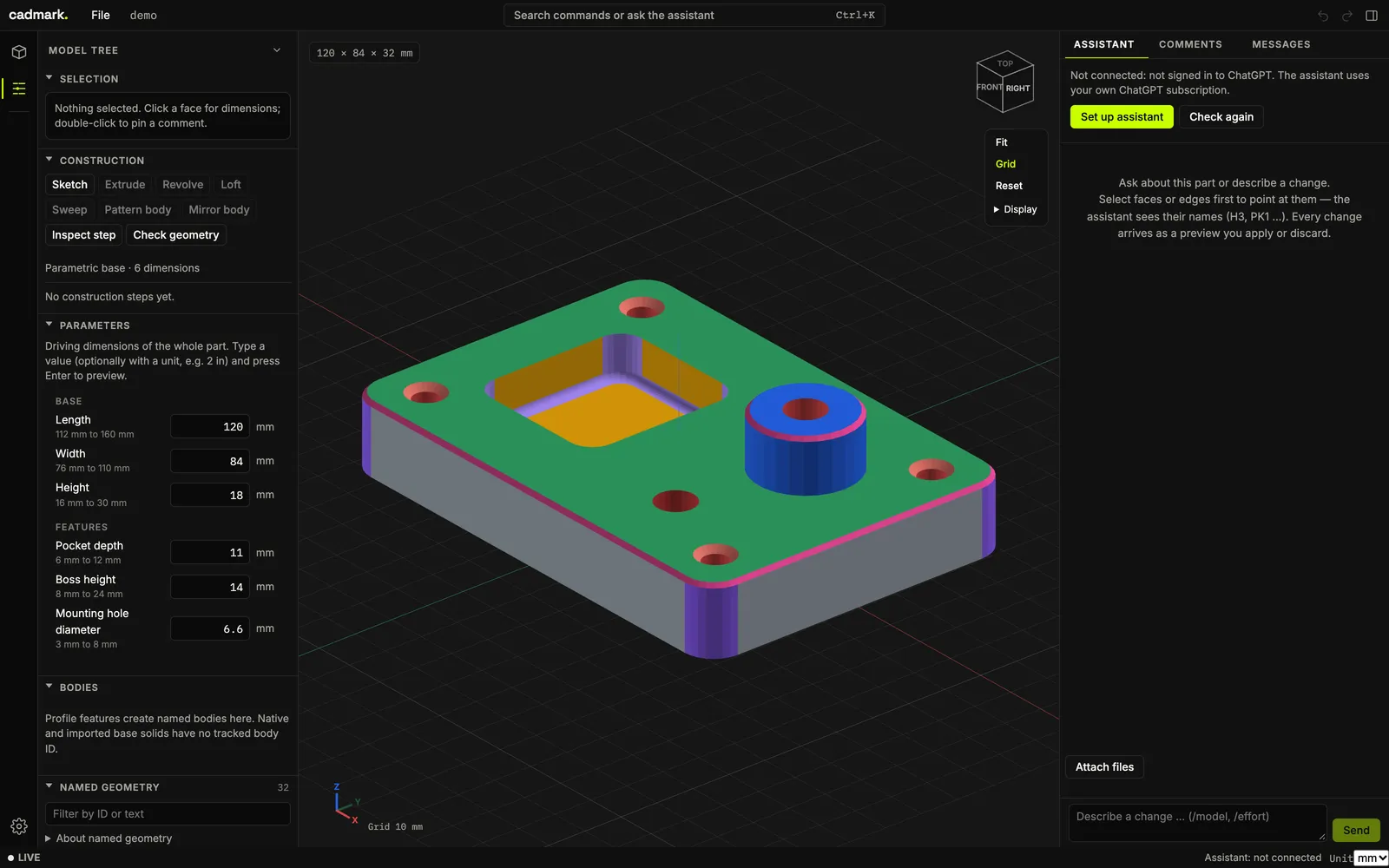
Cosa: cadmark è un'applicazione CAD che funziona nel browser. Carichi un pezzo (STEP, IGES, BREP o STL) oppure ne crei uno nuovo, cadmark riconosce gli elementi funzionali come fori, svasature, asole, tasche e nervature, dà a ciascuno un identificatore duraturo come H3 o PK1 e mostra le quote direttamente dal kernel CAD. Tu modifichi i parametri, aggiungi schizzi e operazioni oppure descrivi la modifica all'assistente. Le modifiche manuali puoi vederle in anteprima e applicarle o scartarle. L'IA può applicare le modifiche direttamente; controlla il risultato e annulla quando serve. Alla fine esporti STEP, STL o un disegno tecnico in PDF.
A chi si rivolge: progettisti, ingegneri e maker che vogliono comprendere rapidamente un pezzo e modificarlo in modo univoco, anche insieme a un'IA. Prezzo, prova e account sono sulla pagina prodotto.
Dove gira: sul server BEYWARE in Germania. Il browser mostra solo l'interfaccia; geometria, riconoscimento ed esportazione vengono calcolati sul server dal kernel open source OpenCascade tramite CadQuery. Ogni account riceve una propria sessione con i propri progetti. Non si installa nulla; basta un browser aggiornato su Windows, macOS o Linux.
Dal modello alla feature
Un modello CAD è composto da facce. cadmark raggruppa queste facce in elementi con nome attraverso una cascata di riconoscimento: due passaggi, nove stadi. Il primo passaggio rivendica le facce, il secondo si limita a rifinire. Ogni faccia ha esattamente un proprietario; ogni elemento porta con sé la propria motivazione e un punteggio di qualità, così una decomposizione non è mai una scatola nera.
Elementi riconosciuti
- Fori (passanti e ciechi): gruppi di cilindri coassiali, coni della punta e fondi centrati formano un unico foro, anche quando STEP li divide in metà. Per i fori ciechi viene letto l'angolo di punta.
- Lamature e svasature come testa di un foro; il diametro della svasatura proviene dai cerchi di contorno esatti.
- Asole (passanti o cieche) da coppie di cilindri parziali con fianchi piani.
- Tasche, cave, aperture, gradini.
- Nervature, rilievi, perni, sporgenze.
- Smussi, raccordi, gole e piani funzionali (grandi facce piane).
Le quote vengono lette dalla geometria B-rep, non stimate dalla mesh di visualizzazione: diametro e profondità di un foro, lunghezza × larghezza di un'asola dalla distanza tra gli assi dei suoi cilindri parziali, estensione e normale di un piano, area della faccia. Anche la misura tra due elementi (tasto I) viene eseguita nel kernel: distanza tra gli assi di due fori, distanza normale tra piani paralleli, distanza minima, angolo.
Confronto con le norme per i fori
Ogni diametro di foro viene confrontato con valori tabellari esatti: fori passanti fine, medio e grossolano secondo ISO 273, prefori per filettature a passo grosso secondo ISO 2306/DIN 336, lamature per viti a testa cilindrica ISO 4762 secondo DIN 974-1 e svasature a 90 gradi secondo ISO 10642/DIN 74, da M1,6 a M30. La tolleranza è di 0,005 mm, così un pezzo in pollici non viene letto come metrico. Una corrispondenza si legge allora, ad esempio, «M6 passante medio (ISO 273), testa cilindrica ISO 4762» oppure «preforo M5, probabile filettatura M5x0,8». Un diametro da solo non prova l'intenzione, per questo cadmark presenta sempre la corrispondenza come lettura e conta le alternative.
Pattern
Più elementi dello stesso tipo, dimensione e orientamento vengono raggruppati in pattern: file lineari, griglie rettangolari e cerchi di fori. Gli insiemi irregolari vengono scomposti in file equidistanti. La base è il baricentro di ogni elemento, che per ogni feature di rivoluzione giace sull'asse, così un pattern non dipende dall'ordine delle facce né dalla suddivisione STEP. Un pattern è ciò che intendi con «4× M6 su 90 × 50» e ciò di cui l'assistente ha bisogno per modificare tutti e quattro in una volta.
Identificatori stabili
Internamente ogni feature riconosciuta porta come id un hash del contenuto. Già una modifica di 0,01 mm produce un nuovo hash; commenti, quote di controllo e le note dell'assistente perderebbero il loro riferimento a ogni modifica di parametro. Per questo ogni feature riceve in aggiunta un identificatore leggibile composto da un prefisso di classe e un numero:
| Prefisso | Elemento | Prefisso | Elemento |
|---|---|---|---|
| H | foro, foro cieco | RB | nervatura |
| CB · CS | lamatura · svasatura | BS · PN | rilievo · perno |
| SL | asola | CH · RD · FL | smusso · raccordo · gola |
| PK · GR | tasca · cava | ST · OP | gradino · apertura |
| PL | piano funzionale | RF | sporgenza |
Perché H3 resta H3
Ogni modello tiene un registro di tutti gli identificatori che ha mai assegnato. Dopo una ricostruzione cadmark confronta le feature appena riconosciute con questo registro:
- Continuità esatta. Se una feature ha lo stesso hash del contenuto di prima, il caso è chiaro; non serve alcuna geometria.
- Assegnazione ottimale. Per il resto cadmark risolve un problema di assegnazione per classe di feature (metodo ungherese). Il costo di un abbinamento è lo spostamento relativo alla dimensione del pezzo più la variazione di quote e asse. Un foro spostato o allargato mantiene il suo nome; un foro sull'altro lato del pezzo no.
- Nessuna supposizione. Un'assegnazione vale solo se resta sotto una soglia ed è chiaramente migliore della seconda classificata. I gemelli simmetrici restano irrisolti: la feature riceve un nuovo numero e un'indicazione che probabilmente è l'ex H2.
I numeri assegnati non vengono mai riutilizzati. Se H2 sparisce, la sua voce resta nel registro come «scomparsa», e il prossimo nuovo foro è H5, non H2. I vecchi hash diventano alias dell'identificatore corrente, così un commento su un foro sopravvive a un ridimensionamento. Alla prima costruzione cadmark numera in ordine di lettura, come farebbe un disegno: H1, H2, H3 dall'alto verso il basso.
Sotto l'identificatore, le singole facce ricevono riferimenti semantici come H3.wand0 (parete) o PK1.boden0 (fondo): identificatore, ruolo e un indice deterministico. I pattern portano gli identificatori dei loro membri. Identificatori, riferimenti alle facce e vecchi alias possono essere usati ovunque tu o l'assistente indichiate un elemento: in commenti, misure, quote di controllo e chiamate agli strumenti.
L'assistente
L'assistente è un secondo operatore con gli stessi strumenti tuoi. Lavora sempre tramite il tuo account. In Assistant settings scegli una di tre opzioni:
- ChatGPT: il tuo abbonamento ChatGPT. Accedi con un codice monouso; cadmark esegue la Codex CLI nella tua sessione. I dati vanno a OpenAI.
- Claude: il tuo abbonamento Claude (Pro o Max). Accedi tramite un link e un codice dentro l'app; cadmark esegue Claude Code nella tua sessione. I dati vanno ad Anthropic.
- Ollama: il tuo server Ollama, raggiungibile via https da internet, oppure Ollama Cloud (ollama.com) con la tua chiave API. La chiave viene memorizzata nelle impostazioni del tuo account sul server BEYWARE e non viene più mostrata. I dati vanno al server che indichi, oppure a Ollama per Ollama Cloud.
Scegli modello e livello di ragionamento per progetto; /model e /effort nella chat permettono di cambiare rapidamente. BEYWARE non ha un contratto IA proprio e non fattura costi IA; non esiste un fallback a pagamento. Il server BEYWARE stesso non esegue alcun modello IA. Le funzioni CAD funzionano anche senza IA.
Cosa vede e cosa può fare l'assistente
L'assistente non vede pixel. Riceve il rapporto del pezzo: parametri con i loro limiti, tutte le feature con identificatore, quote, pattern e lettura normativa, operazioni, corpi, schizzi e quote di controllo. Se selezioni facce o spigoli prima di chiedere, la selezione viaggia insieme ai suoi identificatori. I suoi strumenti, per gruppi:
- Leggere e interrogare: rapporto del pezzo, dettagli delle feature, elenchi di facce e spigoli, interrogazioni geometriche per tipo, diametro, profondità, dimensione della filettatura, direzione o prossimità (
geometrie_abfragen), lettura del sorgente. - Modificare: impostare parametri; creare, modificare e rimuovere operazioni (foro, estrusione, raccordo, smusso, pattern lineare e circolare, specchio); creare e modificare schizzi; estrudere, rivoluzionare, loftare e sweepare profili; eseguire codice CadQuery personalizzato sul corpo finito; sostituire il sorgente; creare un nuovo pezzo da codice.
- Nominare: proporre, creare e rimuovere feature; creare e rimuovere zone («da dove a dove»).
- Verificare: misurare esattamente; creare, modificare e valutare quote di controllo; verificare la stabilità degli identificatori al variare dei parametri; verificare la validità B-rep (
modell_pruefen); renderizzare viste del modello come immagini (modell_ansicht); esaminare in sola lettura passi di costruzione precedenti. - Canale di ritorno: leggere, rispondere e creare commenti sul modello; esportare il disegno.
Le immagini del modello vengono renderizzate da cadmark a partire dalla geometria CAD effettiva; servono all'assistente come controllo, mai come base per misurare. Se alleghi uno schizzo (PNG, JPEG o WebP fino a 5 MB), l'immagine va al modello come input; cadmark memorizza il riferimento originale nel progetto e lo etichetta come immagine di riferimento, non come schizzo quotato.
Anteprima, applica, scarta
Per le modifiche manuali esamini l'anteprima prima di applicarla. L'IA può anche usare i suoi strumenti per salvare le modifiche direttamente. Non è richiesta un'approvazione umana prima di ogni modifica dell'IA. Controlla il risultato e la ricevuta della modifica; l'undo ti permette di annullare le modifiche applicate.
Prima di ogni modifica l'assistente legge versione del modello e revisione e le invia entrambe. Se nel frattempo lo stato è diventato obsoleto, cadmark rifiuta la chiamata e l'assistente deve rileggere. Gli strumenti per parametri e operazioni restituiscono una ricevuta: se applicata, revisione e versione del modello prima e dopo, parametri o operazioni modificati, feature interessate e la bounding box e il volume misurati. Il pannello mostra questa ricevuta anche dopo il ricaricamento e dopo l'undo. Una risposta testuale dell'assistente non è una ricevuta; solo uno strumento può applicare qualcosa.
Le modifiche al sorgente sono protette ulteriormente: l'assistente legge il codice e un token del sorgente, verifica la proposta come anteprima (geometria, volume, perdite di feature, estensione della modifica) e solo una seconda chiamata esplicita con lo stesso codice e lo stesso token la applica. Ogni anteprima del sorgente porta un id e un hash SHA-256 del codice; applica e scarta devono indicare entrambi, altrimenti l'anteprima vale come sostituita.
Annulla e ripeti
Parametri, operazioni, schizzi, sorgente, nomi delle feature e zone condividono un'unica cronologia di fino a 50 snapshot e la stessa revisione (Ctrl+Z / Ctrl+Y). L'undo ripristina la topologia salvata in precedenza, inclusa la scomparsa intenzionale del fondo di un foro cieco quando lo si trasforma in passante. Un undo a livello di sorgente viene nuovamente verificato geometricamente. Costruzioni fallite e feature perse non vengono mai applicate.
Limiti dell'assistente
L'assistente può sbagliare: fraintendere, scegliere uno strumento inadatto o tralasciare una verifica. cadmark lo obbliga a produrre ricevute, non correttezza. Non deve aggirare i limiti dei parametri impostati nel modello; per facce, spigoli o corpi ambigui dovrebbe chiedere invece di indovinare. Controlla ogni anteprima e in particolare quote, quote di controllo e disegno, prima che qualcosa vada in produzione.
Costruzione
L'albero del modello è la cronologia di costruzione. Tu e l'assistente usate gli stessi id delle operazioni, le stesse revisioni, la stessa validazione geometrica e la stessa cronologia.
Strumenti sulla selezione
Clicca una faccia o uno spigolo e accanto compare la barra corrispondente: Estrusione (E), Foro (H), Raccordo (F), Smusso (C). Digita un valore, premi Invio: l'operazione finisce nella cronologia (cambia valore, disattiva, elimina, passa all'assistente). Funziona anche per i pezzi STEP importati. Se un'operazione non trova il suo riferimento dopo una ricostruzione, viene saltata e segnalata in rosso.
Parametri
Le quote guida di un pezzo parametrico sono nell'albero del modello sotto Parameters, con i limiti impostati dall'autore del pezzo. Digita un valore (facoltativamente con unità, ad esempio 2 in); Invio mostra l'anteprima. I valori delle operazioni possono essere espressioni sui parametri, così che un foro segua loch_d. Vengono valutati solo numeri, nomi di parametri, operazioni aritmetiche di base e min, max, abs, round; il codice estraneo viene rifiutato.
Schizzi e profili
- Schizzo su un piano: rettangolo, cerchio, anello, profilo a L, sezione di boccola flangiata o poligono chiuso con quote guida. Le quote di uno schizzo precedente sono raggiungibili come alias, ad esempio
O1_width. - Estrusione come nuovo corpo, aggiunta o taglio, con una lunghezza, simmetrica o «passante» in entrambe le direzioni.
- Rivoluzione di un profilo chiuso di un angolo.
- Loft come superficie rigata tra due o più profili su piani paralleli (cerchi o poligoni convessi, nessuna interpolazione liscia).
- Sweep di un cerchio o anello lungo una linea o un arco fino a 180° con linee tangenti opzionali.
- Pattern di corpi lineari o circolari con id delle copie persistenti; il conteggio include l'originale,
360/Ndà un anello completo. Le copie devono restare disgiunte. - Specchio di un corpo su XY, XZ o YZ con offset, oppure dell'intero pezzo.
Il sistema degli schizzi è un grafo di costruzione orientato, non un risolutore di vincoli; non rivendica gradi di libertà che non ha calcolato. Le identità dei corpi seguono l'esatta provenienza costruttiva, mai un indice o una faccia vicina. Una modifica che perderebbe un elemento con nome viene rifiutata invece di essere reindirizzata silenziosamente.
Verifica
Le quote di controllo nascono da una misura («Mantieni come quota di controllo») con un valore nominale come numero o espressione e una tolleranza (predefinita ±0,1 mm o ±0,5°). Appaiono nell'albero del modello e come catene di quote sulla scena: verdi quando la quota è corretta, rosse in caso di scostamento, grigie quando solo osservate. Vengono rimisurate dopo ogni ricostruzione. Inspect step mostra un passo di costruzione precedente in sola lettura con le quote attuali; Check geometry ricostruisce indipendentemente il B-rep salvato e riporta validità, topologia e diagnostica del kernel. Il controllo di stabilità varia parametri e quote degli schizzi e riporta quali identificatori perdono le loro facce.
Progetti
Ogni progetto è una cartella a sé con nome, unità (mm o in), impostazione di riconoscimento e scelta dell'assistente. Modelli alla creazione: pezzo vuoto, piastra forata, parallelepipedo, boccola, oppure una descrizione e un'immagine di riferimento per l'assistente. Duplica crea una variante dallo stato salvato con una propria cronologia. Elimina rimuove definitivamente un progetto con tutti i file, i commenti e le esportazioni.
Import ed export
Il browser non ha accesso al file system del server, quindi invia il file stesso (fino a 50 MB). Finisce nella cartella di progetto Imports; i formati che l'importatore non legge direttamente vengono convertiti in STEP al caricamento e l'originale viene conservato accanto.
| Formato | Apertura | Export | Nota |
|---|---|---|---|
| STEP | .step, .stp | sì | letto direttamente; formato di scambio consigliato |
| BREP | .brep, .brp | – | formato nativo di OpenCascade, letto direttamente |
| IGES | .iges, .igs | – | convertito in STEP al caricamento |
| STL | .stl | sì | la mesh diventa facce; fino a 60'000 triangoli; export ad es. per la stampa 3D |
| – | sì | disegno tecnico con viste, quote, tabella dei fori |
STL: cosa diventa esatto e cosa no
Una mesh STL viene cucita, chiusa in un solido e i triangoli coplanari vengono uniti in vere facce piane. Le facce piane e le quote tra di esse sono quindi esatte. Le facce curve restano sfaccettate e non vengono riconosciute come fori. Le mesh con più di 60'000 triangoli vengono rifiutate con una richiesta di STEP. I file di pezzi Python non vengono accettati nella versione web.
Disegno tecnico (PDF)
Il disegno viene derivato dal B-rep esatto tramite la rimozione delle linee nascoste (HLR) di OpenCascade, non dalla mesh di visualizzazione: i cerchi restano cerchi, gli spigoli nascosti sono veri spigoli nascosti. Il foglio segue le consuete convenzioni ISO di un disegno d'officina europeo:
- Proiezione europea (ISO 128 / ISO 5456-2, metodo E): vista dall'alto sotto la vista frontale, vista da sinistra alla sua destra, vista isometrica nel quadrante libero, simbolo nel cartiglio.
- Scala dalla serie ISO 5455 e il foglio più piccolo da A4 ad A0 orizzontale che mantiene leggibili le viste; la vista isometrica prende la scala adatta immediatamente inferiore.
- Linee secondo ISO 128, gruppo 0,5: visibili 0,5 mm, nascoste, di quota e d'asse 0,25 mm; altezza del testo 2,5 mm secondo ISO 3098; segni di centratura secondo ISO 5457.
- Quote: dimensioni d'ingombro una volta ciascuna (ISO 129-1), indicazioni dei fori come «4× Ø5.2» nella vista lungo l'asse del foro, segni di centro, numerati fino a 60 fori.
- Tabella dei fori sul foglio 2 con posizioni relative allo spigolo anteriore inferiore sinistro della bounding box.
- Cartiglio secondo ISO 7200 con titolo, numero, materiale, revisione, data, unità e tolleranza generale ISO 2768-m come predefinita.
L'output è un PDF vettoriale. Imposti unità (mm o in), titolo e materiale all'esportazione; anche l'assistente può avviare il disegno.
Nel browser
Accedi su beyware.com/konto/ (in tedesco) e apri beyware.com/app/. Prima di ogni richiesta all'app il server verifica la sessione presso il servizio account; passano solo gli account in prova o con abbonamento attivo.
- Uno spazio di lavoro proprio per account. Ogni account riceve un proprio processo server cadmark con propri progetti, output e proprio accesso all'assistente. Nessuno vede il lavoro degli altri. Il processo si avvia alla prima richiesta e si arresta dopo 20 minuti senza richieste; i tuoi progetti restano salvati.
- Una sessione propria. Ogni account riceve una propria sessione CAD, senza coda né limite di posti. Dopo 20 minuti senza richieste viene arrestata; i tuoi progetti restano salvati.
- Dati in Germania. Progetti e upload sono memorizzati sul server gestito da BEYWARE in Germania, separati per account. Se elimini il tuo account, lo spazio di lavoro con tutti i file viene rimosso. Dettagli nell'informativa sulla privacy e nelle condizioni d'uso (in tedesco).
- Nessuna installazione. Basta un browser aggiornato su Windows, macOS o Linux. Fino a 760 pixel di larghezza l'interfaccia passa a un layout compatto con navigazione in basso e pannelli degli strumenti; è consigliato uno schermo da desktop o laptop.
- Account. I primi 30 giorni di un account sono gratis; dopo l'abbonamento è mensile (prezzo di lancio CHF 20 invece di CHF 50). Nel tuo account puoi saltare un addebito, mettere in pausa l'abbonamento ed esportare tutti i tuoi dati. Puoi disdire nel tuo account, con effetto alla fine del periodo in corso, oppure tramite il modulo di disdetta senza accedere.
Limiti e responsabilità
- La chiave della faccia è basata sulla geometria: sopravvive a una nuova meshatura e al riordinamento, ma non a una modifica della geometria. Per questo esistono gli identificatori e gli ancoraggi di riserva dei commenti (chiave della faccia → identificatore → punto).
- I pezzi STEP e BREP importati non hanno una cronologia di costruzione ricostruita né un intento progettuale. I loro identificatori sono legati alla geometria esistente. Schizzi e operazioni aggiunti in seguito sono parametrici.
- Se un foro è passante o cieco non si può stabilire dalla sola faccia cilindrica; la «profondità» è misurata lungo l'asse. L'estensione di un piano è il suo rettangolo circoscritto; le facce unite non restituiscono più le quote nominali della feature originale.
- Il controllo di stabilità usa campioni finiti. Scopre riferimenti fragili ma non garantisce la stabilità per tutte le modifiche possibili.
- La validità del kernel non significa quote corrette, assenza di sovrapposizioni tra corpi o producibilità. Un'immagine non prova né le quote né la geometria nascosta.
- Loft e sweep coprono deliberatamente un piccolo insieme di casi (vedi Costruzione). Le quote nascoste non possono essere dedotte da una singola foto.
- L'assistente può sbagliare. Non è garantita alcuna disponibilità del servizio; esporta gli stati importanti come STEP.
cadmark è uno strumento. La verifica professionale dei pezzi, delle quote e dei disegni che produce, ad esempio prima della produzione, è responsabilità tua.
FAQ
H3 resta davvero H3 quando modifico il pezzo?
Per le modifiche supportate, sì. Dopo ogni ricostruzione cadmark confronta le feature riconosciute con il registro degli identificatori assegnati: prima per continuità esatta, poi tramite un'assegnazione ottimale su posizione, dimensione e asse. Se H3 si sposta o si allarga, resta H3. Solo quando due candidati simmetrici si adattano ugualmente bene, cadmark preferisce un nuovo numero e lo dice. I numeri assegnati non vengono mai riutilizzati.
L'assistente può modificare il mio modello senza chiedere?
Sì. L'IA può applicare le modifiche direttamente tramite i suoi strumenti senza chiederti di approvare ogni singolo passo. Gli strumenti di anteprima e misura aiutano nella verifica. Controlla il risultato salvato e la ricevuta della modifica; le modifiche applicate possono essere annullate. Per le modifiche manuali puoi esaminare l'anteprima prima di applicarla oppure scartarla.
Cosa viene inviato al provider IA quando uso l'assistente?
Le tue richieste, le risposte degli strumenti di cadmark (rapporti con identificatori e quote, misure, risultati delle verifiche), immagini del modello che cadmark renderizza dalla geometria esatta su richiesta e le immagini di schizzi che alleghi tu stesso. Tutto questo va solo al provider che hai scelto: OpenAI per ChatGPT, Anthropic per Claude e, per Ollama, il server che indichi (Ollama per Ollama Cloud). Si applicano le condizioni di quel provider; cadmark non ha un contratto IA proprio né un fallback a pagamento.
Perché cadmark non riconosce i fori nel mio file STL?
Una mesh STL contiene solo triangoli. cadmark la cuce in un solido, unisce i triangoli coplanari in vere facce piane e scrive un file STEP. Le facce piane e le quote tra di esse sono esatte; le facce curve restano sfaccettate e non vengono riconosciute come fori. Se hai l'originale come STEP, carica quello.
Perché non posso modificare direttamente le quote di un file STEP importato?
Un file STEP contiene solo il risultato, non la cronologia di costruzione. cadmark non ricostruisce i parametri sorgente e perciò non mostra quote apparentemente modificabili. Puoi aggiungere operazioni al pezzo importato (foro, estrusione, raccordo, smusso) e creare nuovi schizzi con propri parametri guida; questi sono parametrici e coperti dal controllo di stabilità.
Con quali norme cadmark confronta i fori?
Fori passanti fine, medio e grossolano secondo ISO 273, prefori per filettature a passo grosso secondo ISO 2306/DIN 336, lamature per viti a testa cilindrica ISO 4762 secondo DIN 974-1 e svasature a 90 gradi secondo ISO 10642/DIN 74, da M1,6 a M30. La tolleranza è di 0,005 mm, in modo che i pezzi in pollici non vengano letti come metrici. Una corrispondenza è una lettura, non una prova di intenzione, e viene chiamata esattamente così.
Devo aspettare un posto libero?
No. Ogni account riceve una propria sessione CAD al primo utilizzo, senza coda. Dopo 20 minuti senza richieste viene arrestata e riparte alla tua visita successiva. I tuoi progetti restano salvati.
cadmark funziona senza IA?
Sì. Upload, riconoscimento, identificatori, misure, quote di controllo, schizzi, operazioni, parametri, anteprime, undo ed export funzionano tutti senza l'assistente. L'assistente è un operatore aggiuntivo che usa gli stessi strumenti.
Manca una domanda? Scrivi a kontakt@beyware.com. Prezzo e prova: pagina prodotto di cadmark.