CAD e engenharia
Abrir e editar ficheiros STEP online
11 de outubro de 2026 · 7 min de leitura
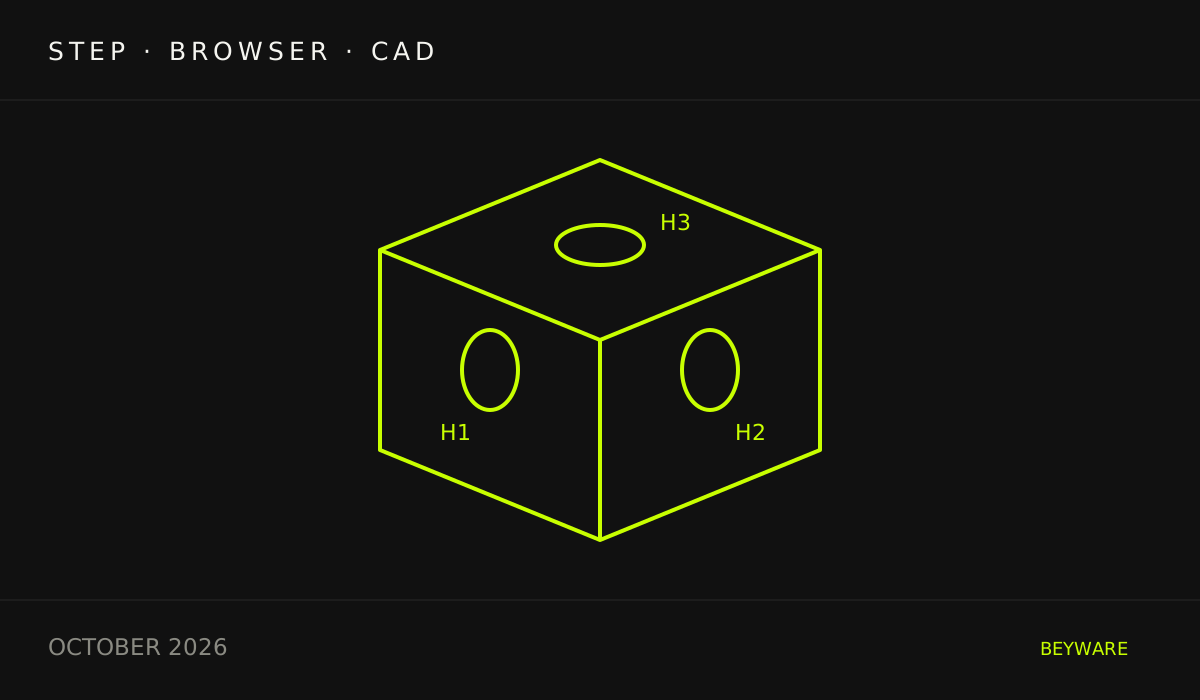
Em resumo: podes abrir e editar um ficheiro STEP diretamente no teu browser, sem instalar software CAD. Com o cadmark carregas o ficheiro, vês furos, cavidades e padrões de furos reconhecidos com identificadores fixos como H3, alteras dimensões com pré-visualização e anulação e exportas o resultado como STEP, STL ou desenho técnico (PDF). O cadmark funciona em Windows, macOS e Linux e custa CHF 20 em vez de CHF 50 por mês (preço de lançamento) após 30 dias de teste gratuito.
Nota de transparência: o cadmark é um produto da BEYWARE. Atualizado em 14 de outubro de 2026 com a exportação STL verificada do exemplo da aplicação web.
Começar com um ficheiro STEP de exemplo
Descarregar o guia ilustrado em inglês (PDF de 6 páginas, cerca de 768 kB). Mostra o fluxo manual verificado na peça de demonstração paramétrica: quatro furos de montagem de 6,6 para 8 mm, pré-visualização, anular/refazer e exportação STEP com reimportação. O guia também é gratuito e não requer conta.
Descarregar a peça STEP de exemplo, cerca de 149 kB. O download é gratuito e não requer conta. Podes abri-la numa aplicação CAD que suporte STEP. Usar a aplicação web cadmark requer uma conta e subscrição cadmark separadas; é necessário um cartão de pagamento para iniciar os 30 dias de teste. Os custos de IA são à parte.
A peça tem uma cavidade, um ressalto e quatro furos de montagem. As suas dimensões gerais são 120 × 84 × 32 mm e os quatro furos de montagem têm Ø 8 mm. É geometria de treino. Ajustamento, resistência e definições de impressão precisam de verificações separadas para qualquer utilização real.
Depois de a importares para o cadmark, abre Part → Features para inspecionar os elementos reconhecidos. No nosso teste, os furos de montagem apareceram como H3 a H6 com Ø 8 mm, e a cavidade como PK1 com 11 mm de profundidade. Seleciona uma feature e compara o seu realce na peça com as dimensões apresentadas.
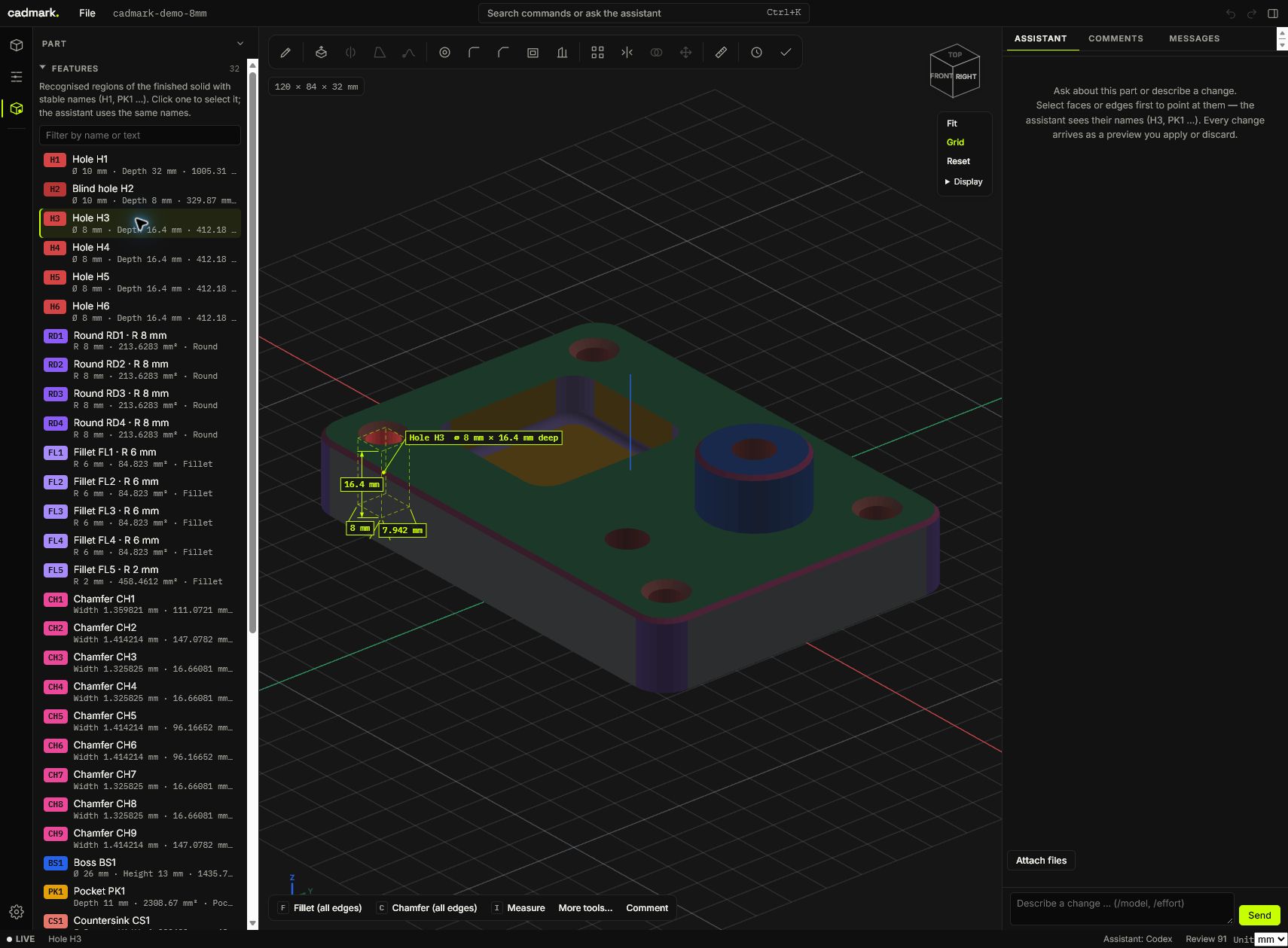
Ecrã real após a reimportação STEP. Esta captura mostra o reconhecimento de features e a seleção na peça de exemplo.
O que é um ficheiro STEP?
STEP (extensão .step ou .stp) é um formato neutro de intercâmbio para modelos CAD 3D, normalizado como ISO 10303. Fornecedores, clientes e fabricantes usam-no para passar peças entre sistemas CAD diferentes. Ao contrário de um formato de malha como o STL, o STEP descreve geometria exata: cilindros continuam a ser cilindros e as dimensões podem ser medidas com precisão.
Abrir um ficheiro STEP no browser: passo a passo
- Cria uma conta em beyware.com/konto e inicia a subscrição. Os primeiros 30 dias são grátis; a primeira cobrança acontece depois (beta).
- Abre o cadmark no teu browser – uma versão atual do Chrome, Edge, Firefox ou Safari. Não se instala nada.
- Carrega o ficheiro. Além de STEP, o cadmark também abre IGES, BREP e STL.
- Inspeciona a peça. Zoom para o cursor, rotação em torno do ponto em que clicas, um cubo de vistas e uma grelha ajudam, também com perfis compridos.
Reconhecer furos e features automaticamente
Depois de abrir, o cadmark reconhece features de projeto típicas: furos com ponta de broca, escareados e rebaixos, rasgos, cavidades, ranhuras, nervuras e chanfros. Filas de furos, grelhas e círculos de furos são agrupados como padrões e comparados com os diâmetros ISO de passagem e de furo para rosca.
Cada feature recebe um identificador estável como H3 ou PK1. A vantagem: quando as dimensões mudam, H3 continua a ser H3. Comentários e cotas de inspeção mantêm o seu alvo, e tu e o assistente falam do mesmo elemento.
Alterar dimensões – com pré-visualização e anulação
Para uma peça criada de modo paramétrico no cadmark, edita as suas dimensões condutoras em Model tree → Parameters. A geometria STEP importada não tem parâmetros de projeto originais: a geometria e as features reconhecidas estão disponíveis, mas os esboços e passos de construção originais não são restaurados pela importação do ficheiro. As operações diretas editam a geometria, e as cotas de inspeção ajudam a verificar o resultado. Se uma alteração tem sucesso depende da peça e da operação.
Uma pré-visualização mostra o resultado antes de o aplicares. As dimensões apresentadas vêm da geometria exata do kernel CAD (OpenCascade através do CadQuery). Verifica a feature-alvo, a dimensão e as outras superfícies antes de aplicar a alteração.
Exemplo verificado: furos de montagem de 6,6 para 8 mm
Em 13 de outubro de 2026, verificámos este fluxo na aplicação web com uma cópia independente da peça de demonstração paramétrica:
- Na árvore do modelo, altera Mounting hole diameter de 6,6 para 8 mm e confirma a entrada.
- Roda e inspeciona a pré-visualização. As dimensões gerais mantiveram-se em 120 × 84 × 32 mm; o volume apresentado diminuiu de 164646 para 163467,6 mm³.
- Escolhe Apply change. A aplicação confirmou a alteração guardada e validou a geometria.
- Usa Undo: o parâmetro voltou a 6,6 mm e o volume a 164646 mm³. Redo repôs a alteração para 8 mm.
- Exporta através de File → STEP e volta a abrir esse ficheiro. A peça importada mostrou as mesmas dimensões gerais e reconheceu os quatro furos de montagem com Ø 8 mm.
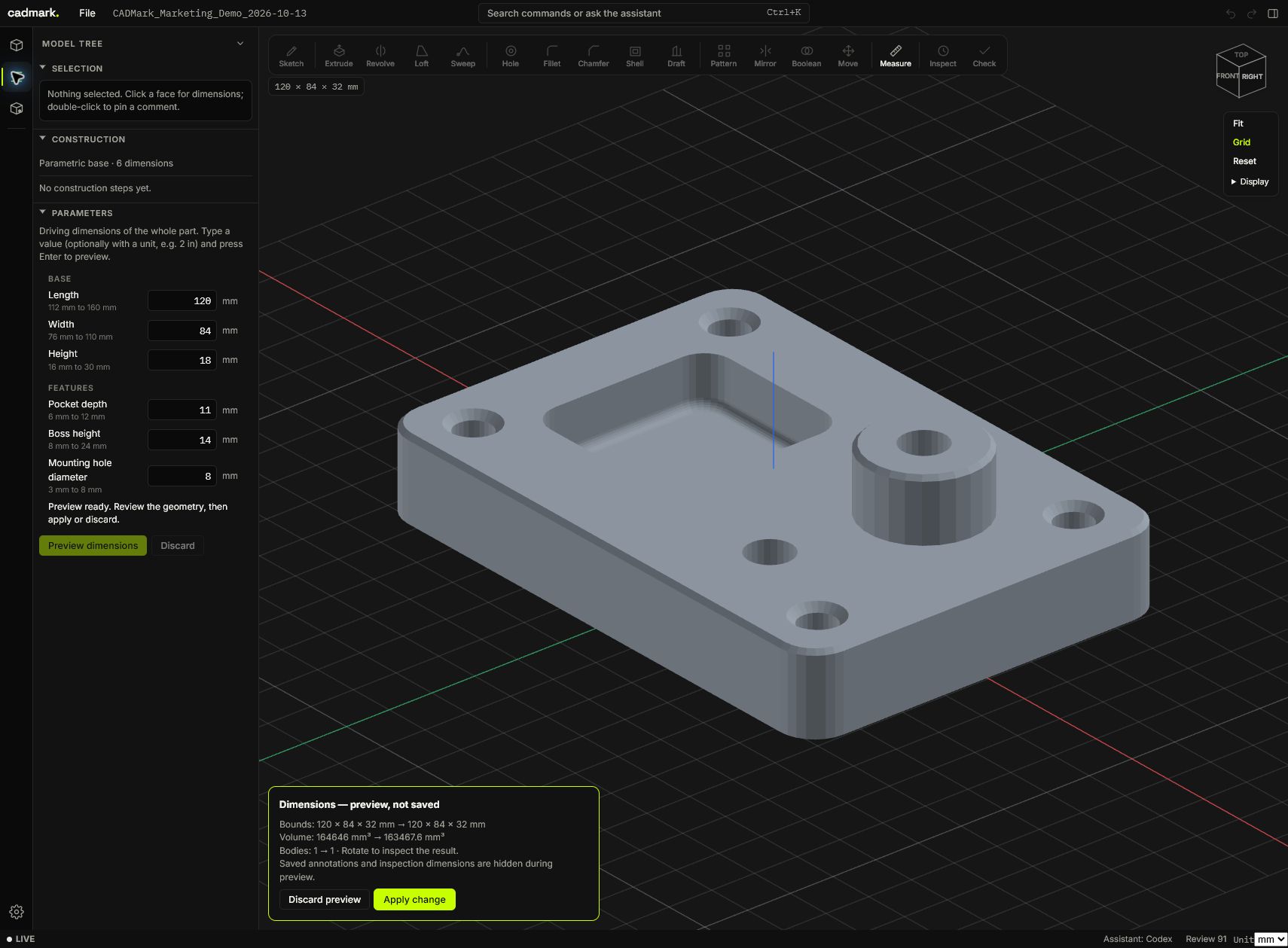
Pré-visualização real da peça de demonstração paramétrica antes de guardar. Este teste usou os controlos CAD manuais. O fluxo demonstra alteração de parâmetro, pré-visualização, anular/refazer e exportação STEP com reimportação nesta peça. O ficheiro descarregável acima é o resultado exportado; contém geometria e não tem parâmetros de projeto originais após a importação.
Descarregar o exemplo como STL para um slicer
Descarregar a peça STL de exemplo, cerca de 791 kB. Este download também é gratuito e não precisa de conta. Foi exportado através de File → STL for 3D printing no editor web de produção em 14 de outubro de 2026, a partir da peça de demonstração de 8 mm reaberta.
O STL guarda uma malha de triângulos e não tem parâmetros CAD originais. O formato não tem unidade intrínseca: interpreta as coordenadas como milímetros na importação e verifica o tamanho 120 × 84 × 32 mm no teu slicer.
As nossas verificações do ficheiro encontraram 15 826 triângulos num único componente conexo, dimensões gerais coincidentes e nenhuma aresta aberta ou não-manifold, nenhum conflito de orientação nem triângulos degenerados. Comparámos as coordenadas exatas exportadas e não reparámos a malha.
Também verificado: trajetórias de ferramenta no slicer
Em 14 de outubro de 2026 processámos o mesmo ficheiro STL, sem alterações, com o PrusaSlicer 2.9.6. Reconheceu uma peça fechada com 120 × 84 × 32 mm e gerou com sucesso 160 camadas não vazias de 0,2 a 32 mm.
O perfil de teste FDM genérico usou camadas de 0,2 mm, um bico de 0,4 mm, filamento de 1,75 mm, três perímetros e 15 % de enchimento numa mesa de 200 × 200 mm. Os suportes estavam desativados; as temperaturas configuradas eram 210 °C para o bico e 60 °C para a mesa. Estas definições documentam o teste offline e não são uma recomendação para uma impressora ou material específicos.
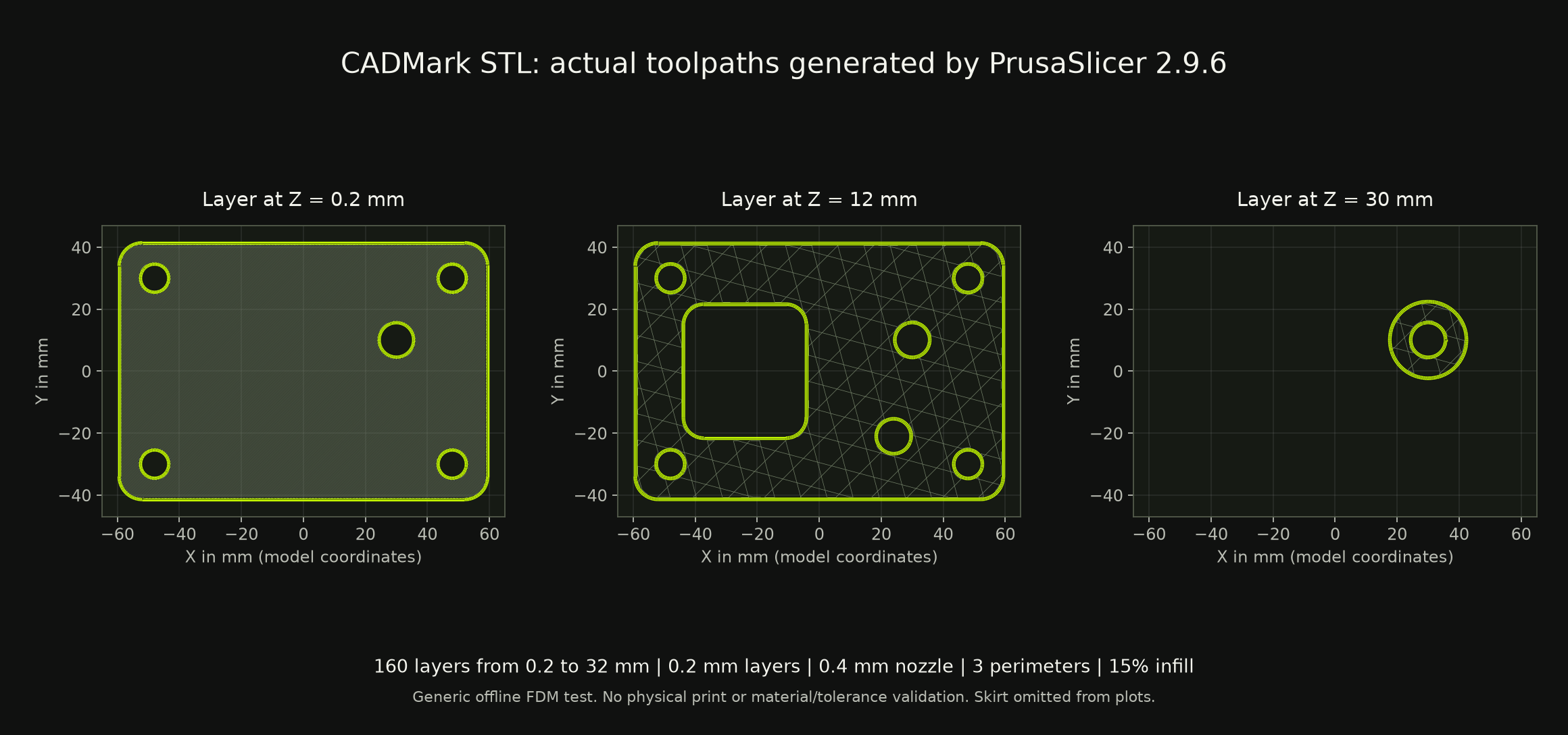
Trajetórias de ferramenta traçadas a partir do G-code gerado, não uma fotografia de uma peça impressa. O gráfico omite o skirt. Dados de teste e definições do perfil em JSON.
Isto comprova a importação STL e a geração de trajetórias de ferramenta para esta peça com este perfil. A impressão física, o material, a resistência e a precisão dimensional continuam por verificar. Verifica separadamente a orientação, o ajustamento, os suportes e as definições de impressão para o teu caso de utilização. Não disponibilizamos o G-code do teste local como ficheiro pronto a imprimir.
Criar um desenho técnico a partir do ficheiro STEP
Para a oficina ou para um orçamento, o cadmark exporta um desenho técnico em PDF:
- vistas de frente, de cima e lateral segundo o método de projeção europeu, com linhas ocultas
- uma vista isométrica
- dimensões gerais e indicações de furos
- uma tabela de furos e uma legenda
O cadmark escolhe sozinho a escala e o tamanho da folha. Também podes exportar a peça como STEP para outros sistemas CAD ou como STL, por exemplo para impressão 3D.
CAD no browser com assistente de IA
Se quiseres, descreve as alterações por palavras e refere-te a identificadores como H3. O assistente trabalha através da tua própria conta, que ligas dentro do cadmark: a tua subscrição ChatGPT, a tua subscrição Claude (Pro/Max) ou Ollama com o teu próprio servidor ou Ollama Cloud. Esse custo não está incluído no preço do cadmark. Todas as funcionalidades CAD também funcionam sem IA.
Onde ficam guardados os ficheiros?
Projetos e carregamentos ficam guardados no servidor da BEYWARE na Alemanha (netcup), separados por conta. Quando usas o assistente, os teus pedidos e os dados do modelo necessários vão apenas para o fornecedor que escolheste: OpenAI, Anthropic ou o servidor Ollama que indicares. Exporta também as versões importantes como STEP.
Para quem é?
O cadmark é para projetistas, engenheiros e makers que querem compreender e alterar peças paramétricas mais depressa, sem instalação CAD local. Recomenda-se um ecrã de desktop ou portátil. O conjunto de funcionalidades concentra-se nas tarefas aqui descritas; os 30 dias de teste gratuito são a melhor forma de verificar se se adapta ao teu fluxo de trabalho.
Custo
Preço de lançamento CHF 20 em vez de CHF 50 por mês, 30 dias grátis, cancelável ou pausável mensalmente, exporta todos os teus dados a qualquer momento. Ao começar, fica registado um cartão através da Stripe; a primeira cobrança acontece após o período de teste. Todos os detalhes estão na página do produto cadmark.
O teu primeiro passo verificável
Abre o exemplo, seleciona H3 e verifica Ø 8 mm. Depois experimenta um ficheiro de peça individual teu que seja adequado para carregar. Lê como funciona o cadmark para o reconhecimento de features, o assistente e as pré-visualizações, ou começa os 30 dias de teste.