CAO & ingénierie
Ouvrir et modifier des fichiers STEP en ligne
11 octobre 2026 · 7 min de lecture
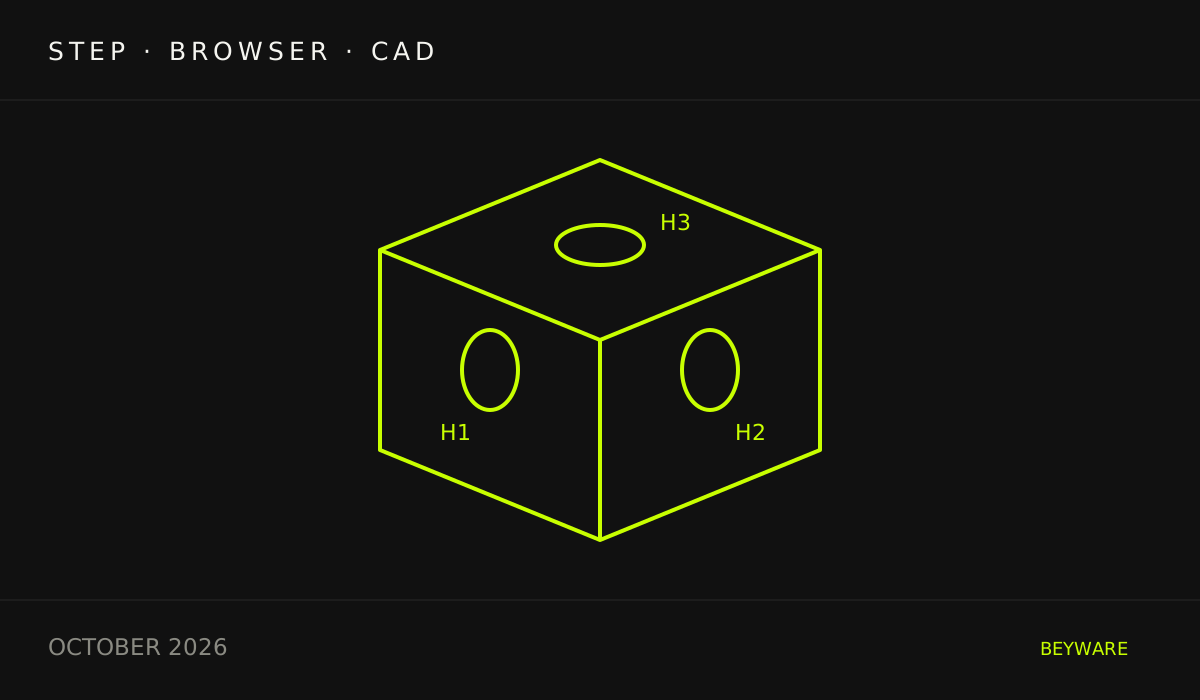
En bref : tu peux ouvrir et modifier un fichier STEP directement dans ton navigateur, sans installer de logiciel de CAO. Avec cadmark, tu téléverses le fichier, tu vois les trous, poches et motifs de perçage reconnus avec des identifiants fixes comme H3, tu modifies les cotes avec aperçu et annulation, et tu exportes le résultat en STEP, STL ou dessin technique (PDF). cadmark fonctionne sous Windows, macOS et Linux et coûte CHF 20 au lieu de CHF 50 par mois (prix de lancement) après 30 jours d’essai gratuit.
Transparence : cadmark est un produit de BEYWARE. Mis à jour le 14 octobre 2026 avec l’export STL vérifié de l’exemple de la web-app.
Commencer avec un fichier STEP d’exemple
Télécharger le guide illustré en anglais (PDF de 6 pages, environ 768 kB). Il montre le flux manuel vérifié sur la pièce de démonstration paramétrique : quatre trous de montage de 6,6 à 8 mm, aperçu, undo/redo et export STEP avec réimportation. Le guide est lui aussi gratuit et ne nécessite aucun compte.
Télécharger la pièce STEP d’exemple, environ 149 kB. Le téléchargement est gratuit et ne nécessite aucun compte. Tu peux l’ouvrir dans un logiciel de CAO compatible STEP. L’utilisation de la web-app cadmark nécessite un compte et un abonnement cadmark distincts ; une carte de paiement est requise pour démarrer les 30 jours d’essai. Les coûts d’IA sont séparés.
La pièce comporte une poche, un bossage et quatre trous de montage. Ses dimensions hors tout sont de 120 × 84 × 32 mm et les quatre trous de montage font Ø 8 mm. C’est une géométrie d’exercice. L’ajustement, la résistance et les réglages d’impression doivent être vérifiés séparément pour toute utilisation réelle.
Après l’import dans cadmark, ouvre Part → Features pour examiner les éléments reconnus. Dans notre test, les trous de montage apparaissaient comme H3 à H6 avec Ø 8 mm, et la poche comme PK1 avec une profondeur de 11 mm. Sélectionne une feature et compare sa mise en évidence sur la pièce avec les cotes affichées.
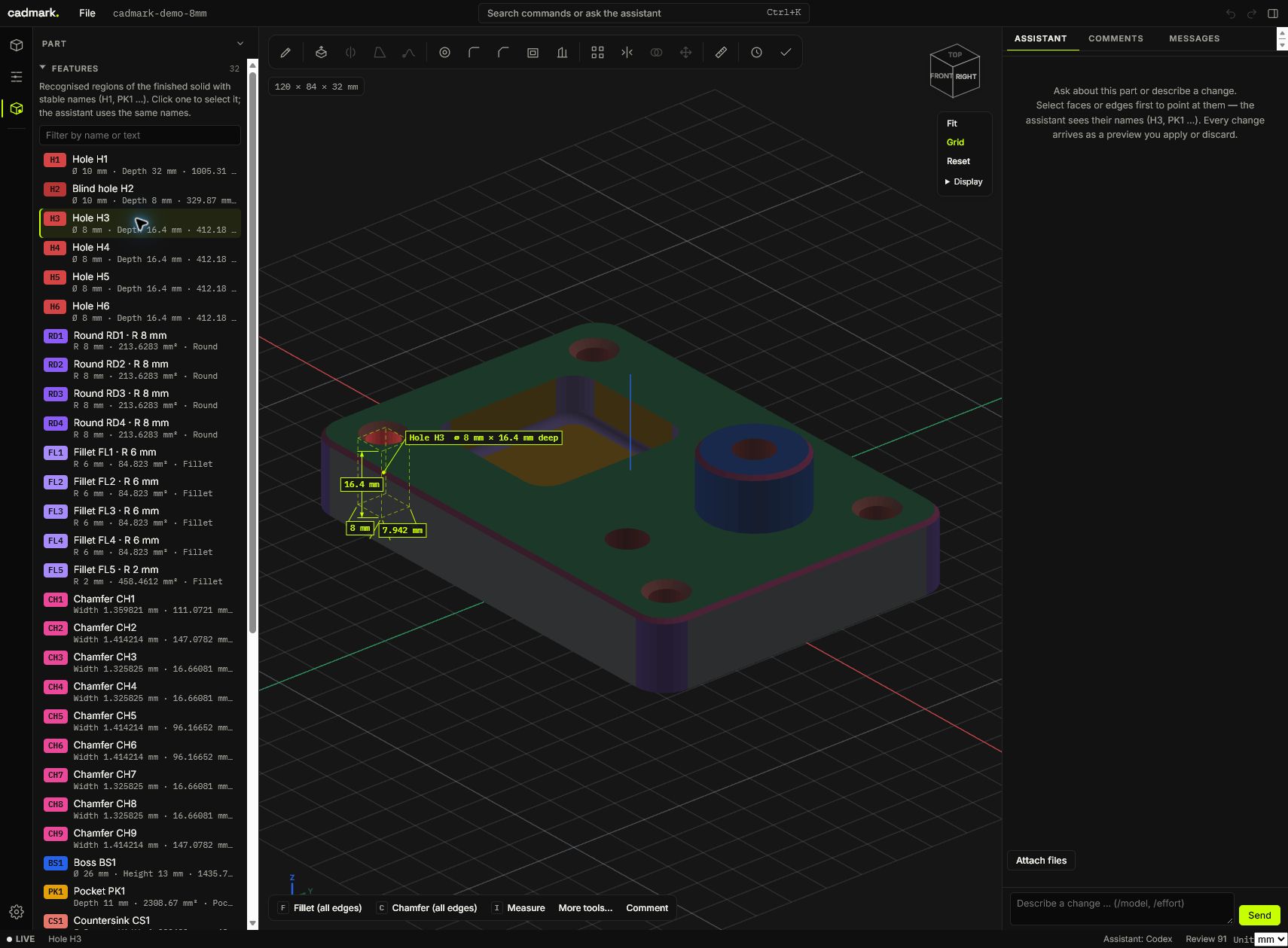
Écran réel après la réimportation STEP. Cette capture montre la reconnaissance de features et la sélection sur la pièce d’exemple.
Qu’est-ce qu’un fichier STEP ?
STEP (extension .step ou .stp) est un format d’échange neutre pour les modèles CAO 3D, normalisé sous ISO 10303. Fournisseurs, clients et fabricants l’utilisent pour transmettre des pièces entre différents systèmes de CAO. Contrairement à un format de maillage comme STL, STEP décrit une géométrie exacte : les cylindres restent des cylindres et les cotes peuvent être mesurées avec précision.
Ouvrir un fichier STEP dans le navigateur : étape par étape
- Crée un compte sur beyware.com/konto et démarre l’abonnement. Les 30 premiers jours sont gratuits ; le premier prélèvement a lieu ensuite (bêta).
- Ouvre cadmark dans ton navigateur – une version récente de Chrome, Edge, Firefox ou Safari. Rien n’est installé.
- Téléverse le fichier. Outre STEP, cadmark ouvre aussi IGES, BREP et STL.
- Examine la pièce. Zoom vers le curseur, rotation autour du point cliqué, un cube de vue et une grille t’aident, même avec des profils longs.
Reconnaître automatiquement les trous et les features
Après l’ouverture, cadmark reconnaît les features de conception typiques : trous avec pointe de foret, fraisures et lamages, rainures, poches, gorges, nervures et chanfreins. Les rangées de trous, les grilles et les cercles de perçage sont regroupés en motifs et comparés aux trous de passage et avant-trous ISO.
Chaque feature reçoit un identifiant stable comme H3 ou PK1. L’avantage : quand les cotes changent, H3 reste H3. Les commentaires et les cotes de contrôle gardent leur cible, et toi et l’assistant parlez du même élément.
Modifier les cotes – avec aperçu et annulation
Pour une pièce créée de manière paramétrique dans cadmark, modifie ses cotes directrices sous Model tree → Parameters. Une géométrie STEP importée n’a pas de paramètres de conception d’origine : la géométrie et les features reconnues sont disponibles, mais les esquisses et les étapes de construction d’origine ne sont pas restaurées par l’import du fichier. Les opérations directes modifient la géométrie, et les cotes de contrôle aident à vérifier le résultat. La réussite d’une modification dépend de la pièce et de l’opération.
Un aperçu montre le résultat avant que tu l’appliques. Les cotes affichées proviennent de la géométrie exacte du noyau CAO (OpenCascade via CadQuery). Vérifie la feature cible, la cote et les autres surfaces avant d’appliquer la modification.
Exemple vérifié : trous de montage de 6,6 à 8 mm
Le 13 octobre 2026, nous avons vérifié ce flux dans la web-app avec une copie indépendante de la pièce de démonstration paramétrique :
- Dans l’arbre du modèle, passer Mounting hole diameter de 6,6 à 8 mm et confirmer la saisie.
- Faire pivoter et examiner l’aperçu. Les dimensions hors tout sont restées à 120 × 84 × 32 mm ; le volume affiché est passé de 164646 à 163467,6 mm³.
- Choisir Apply change. L’app a confirmé la modification enregistrée et la géométrie validée.
- Utiliser Undo : le paramètre est revenu à 6,6 mm et le volume à 164646 mm³. Redo a rétabli la modification à 8 mm.
- Exporter via File → STEP, puis rouvrir ce fichier. La pièce importée présentait les mêmes dimensions hors tout et les quatre trous de montage ont été reconnus à Ø 8 mm.
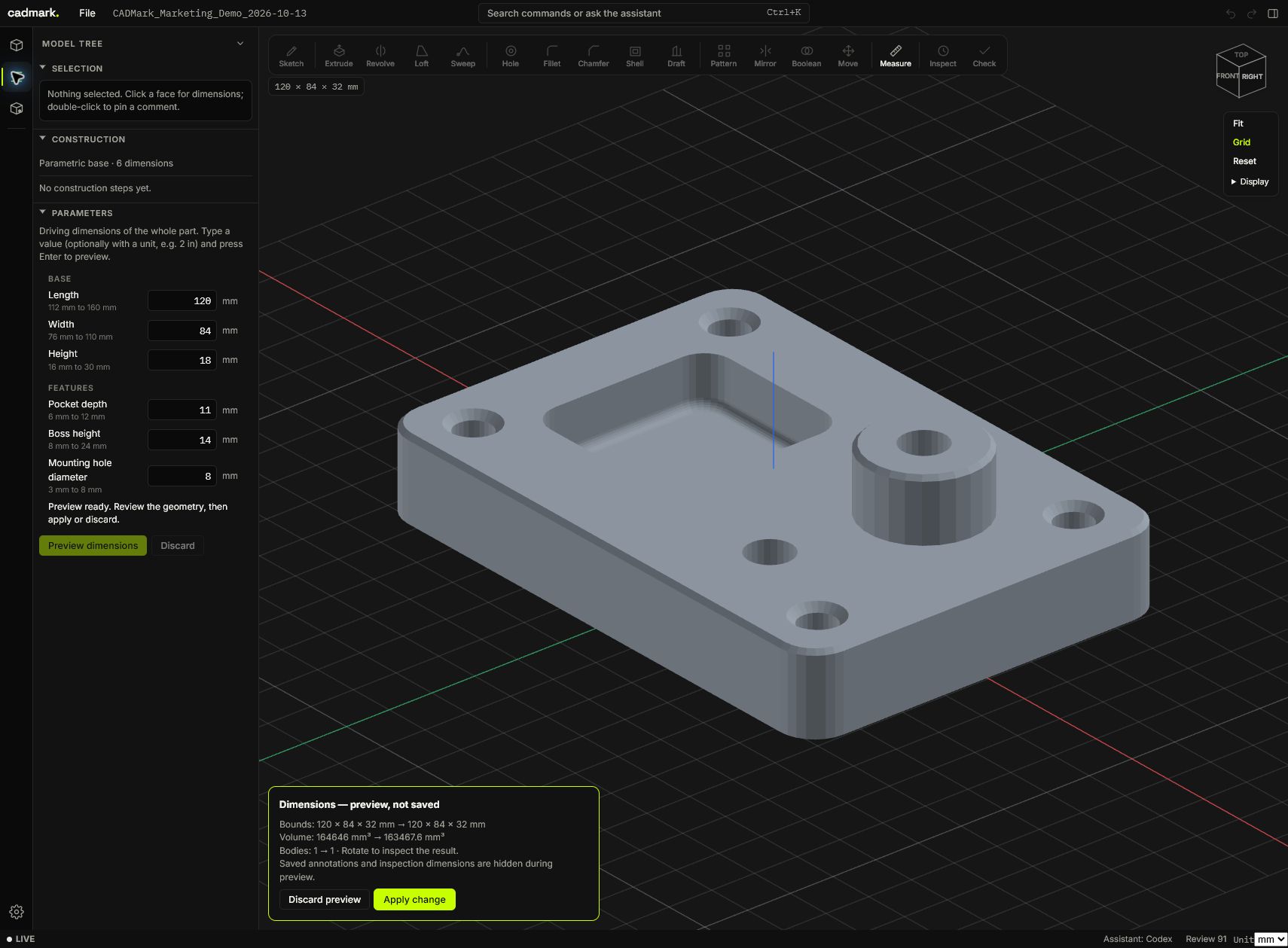
Aperçu réel de la pièce de démonstration paramétrique avant enregistrement. Ce test a utilisé les commandes CAO manuelles. Le déroulement démontre une modification de paramètre, l’aperçu, undo/redo et l’export STEP avec réimportation sur cette pièce. Le fichier téléchargeable ci-dessus est le résultat exporté ; il contient la géométrie et n’a plus de paramètres de conception d’origine après l’import.
Télécharger l’exemple en STL pour un slicer
Télécharger la pièce STL d’exemple, environ 791 kB. Ce téléchargement est lui aussi gratuit et ne nécessite aucun compte. Il a été exporté via File → STL for 3D printing dans l’éditeur web de production le 14 octobre 2026, à partir de la pièce de démonstration de 8 mm rouverte.
STL stocke un maillage de triangles et n’a pas de paramètres CAO d’origine. Le format n’a pas d’unité intrinsèque : interprète les coordonnées en millimètres à l’import et vérifie la taille 120 × 84 × 32 mm dans ton slicer.
Nos vérifications du fichier ont trouvé 15 826 triangles dans une seule composante connexe, des dimensions hors tout concordantes, et aucune arête ouverte ou non-manifold, aucun conflit d’orientation ni triangle dégénéré. Nous avons comparé les coordonnées exactes exportées et n’avons pas réparé le maillage.
Vérifié aussi : les trajectoires d’outil dans le slicer
Le 14 octobre 2026, nous avons traité le même fichier STL inchangé avec PrusaSlicer 2.9.6. Il a reconnu une pièce fermée mesurant 120 × 84 × 32 mm et a généré avec succès 160 couches non vides de 0,2 à 32 mm.
Le profil de test FDM générique utilisait des couches de 0,2 mm, une buse de 0,4 mm, un filament de 1,75 mm, trois périmètres et 15 % de remplissage sur un plateau de 200 × 200 mm. Les supports étaient désactivés ; les températures configurées étaient de 210 °C pour la buse et 60 °C pour le plateau. Ces réglages documentent le test hors ligne et ne constituent pas une recommandation pour une imprimante ou un matériau particulier.
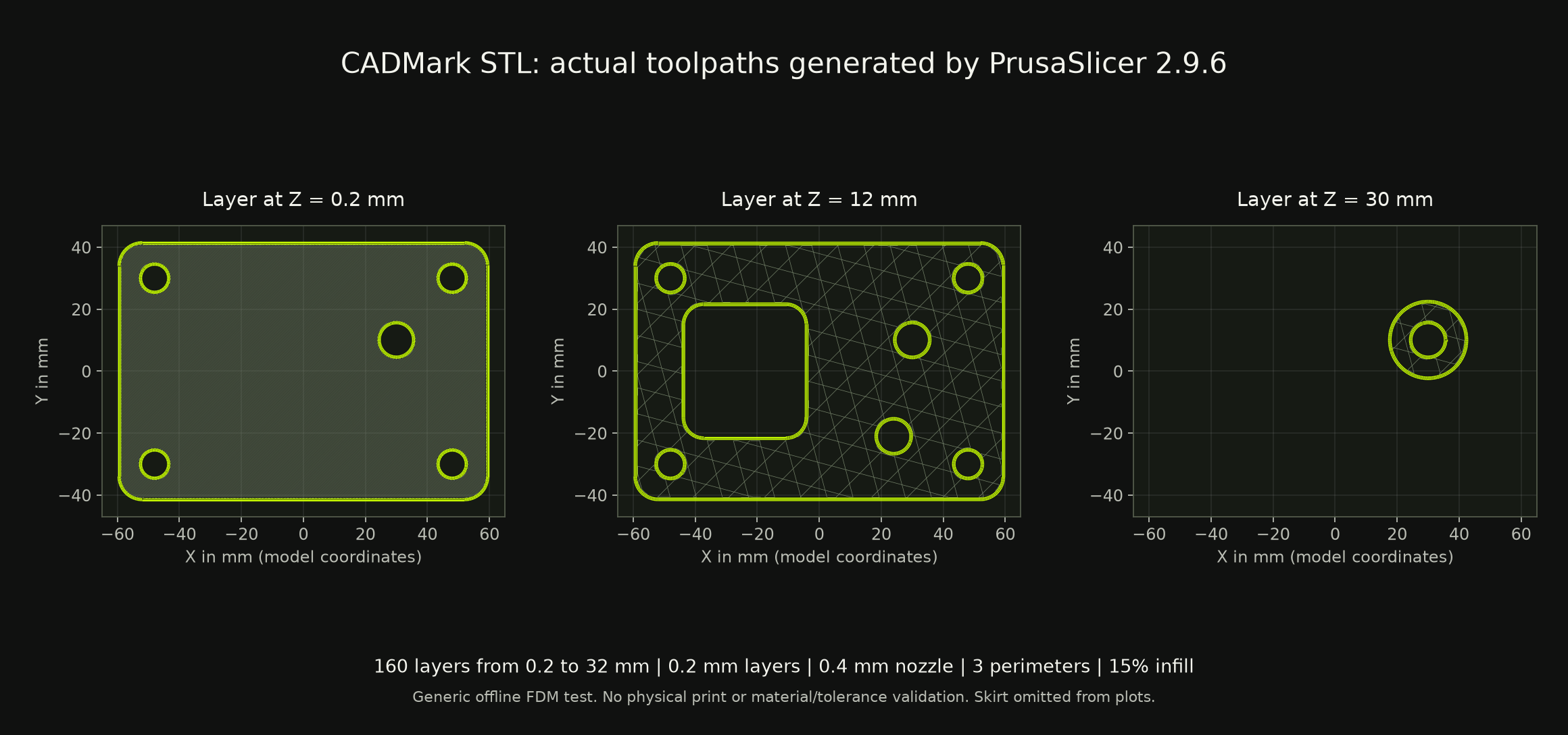
Trajectoires d’outil tracées à partir du G-code généré, pas une photo d’une pièce imprimée. Le tracé omet la jupe. Données de test et réglages du profil en JSON.
Cela établit l’import STL et la génération des trajectoires pour cette pièce avec ce profil. L’impression physique, le matériau, la résistance et la précision dimensionnelle restent non vérifiés. Vérifie séparément l’orientation, l’ajustement, les supports et les réglages d’impression pour ton usage. Nous ne proposons pas le G-code du test local comme fichier prêt à imprimer.
Créer un dessin technique à partir du fichier STEP
Pour l’atelier ou un devis, cadmark exporte un dessin technique en PDF :
- vues de face, de dessus et de côté en projection européenne avec arêtes cachées
- une vue isométrique
- dimensions hors tout et désignations des trous
- un tableau de perçage et un cartouche
cadmark choisit lui-même l’échelle et le format de feuille. Tu peux aussi exporter la pièce en STEP pour d’autres systèmes de CAO ou en STL, par exemple pour l’impression 3D.
CAO dans le navigateur avec un assistant IA
Si tu le souhaites, décris les modifications en mots et réfère-toi à des identifiants comme H3. L’assistant travaille via ton propre compte, que tu connectes dans cadmark : ton abonnement ChatGPT, ton abonnement Claude (Pro/Max) ou Ollama avec ton propre serveur ou Ollama Cloud. Ce coût n’est pas inclus dans le prix de cadmark. Toutes les fonctions CAO marchent aussi sans IA.
Où sont stockés les fichiers ?
Les projets et les fichiers téléversés sont stockés sur le serveur de BEYWARE en Allemagne (netcup), séparés par compte. Quand tu utilises l’assistant, tes requêtes et les données de modèle nécessaires ne vont qu’au fournisseur que tu as choisi : OpenAI, Anthropic ou le serveur Ollama que tu indiques. Exporte aussi les versions importantes en STEP.
Pour qui ?
cadmark s’adresse aux concepteurs, ingénieurs et makers qui veulent comprendre et modifier des pièces paramétriques plus vite, sans installation locale de CAO. Un écran de bureau ou de portable est recommandé. L’ensemble de fonctions se concentre sur les tâches décrites ici ; l’essai gratuit de 30 jours est le meilleur moyen de vérifier s’il convient à ton flux de travail.
Coût
Prix de lancement CHF 20 au lieu de CHF 50 par mois, 30 jours gratuits, résiliable ou suspendable chaque mois, export de toutes tes données à tout moment. Une carte est enregistrée via Stripe au démarrage ; le premier prélèvement a lieu après l’essai. Tous les détails sont sur la page produit de cadmark.
Ton premier pas vérifiable
Ouvre l’exemple, sélectionne H3 et vérifie Ø 8 mm. Essaie ensuite un fichier de pièce unitaire à toi, adapté au téléversement. Lis comment cadmark fonctionne pour la reconnaissance de features, l’assistant et les aperçus, ou démarre les 30 jours d’essai.