CAD e ingeniería
Abrir y editar archivos STEP en línea
11 de octubre de 2026 · 7 min de lectura
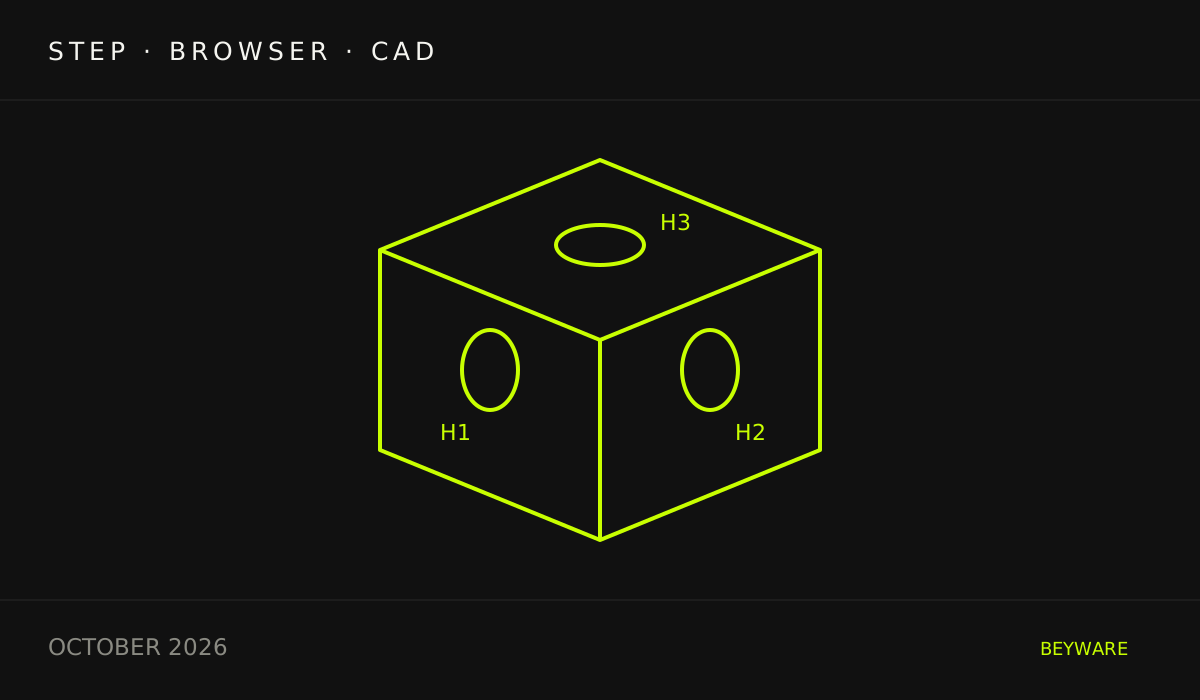
En resumen: puedes abrir y editar un archivo STEP directamente en tu navegador sin instalar software CAD. Con cadmark subes el archivo, ves los agujeros, cajeras y patrones de agujeros reconocidos con identificadores fijos como H3, cambias medidas con vista previa y deshacer, y exportas el resultado como STEP, STL o plano técnico (PDF). cadmark funciona en Windows, macOS y Linux y cuesta CHF 20 en lugar de CHF 50 al mes (precio de lanzamiento) tras una prueba gratuita de 30 días.
Transparencia: cadmark es un producto de BEYWARE. Actualizado el 14 de octubre de 2026 con la exportación STL comprobada del ejemplo de la aplicación web.
Empieza con un archivo STEP de ejemplo
Descarga la guía ilustrada en inglés (PDF de 6 páginas, unos 768 kB). Muestra el flujo manual comprobado sobre la pieza de demostración paramétrica: cuatro agujeros de montaje de 6,6 a 8 mm, vista previa, deshacer/rehacer y exportación STEP con reimportación. La guía también es gratuita y no requiere cuenta.
Descarga la pieza STEP de ejemplo, unos 149 kB. La descarga es gratuita y no requiere cuenta. Puedes abrirla en cualquier aplicación CAD compatible con STEP. Para usar la aplicación web de cadmark hace falta una cuenta y una suscripción de cadmark independientes; se requiere una tarjeta de pago para iniciar los 30 días de prueba. Los costes de IA son aparte.
La pieza tiene una cajera, un resalte y cuatro agujeros de montaje. Sus dimensiones generales son 120 × 84 × 32 mm y los cuatro agujeros de montaje son de Ø 8 mm. Es geometría de práctica. El ajuste, la resistencia y los parámetros de impresión requieren comprobaciones aparte para cualquier uso real.
Tras importarla en cadmark, abre Pieza → Features para inspeccionar los elementos reconocidos. En nuestra prueba, los agujeros de montaje aparecieron como H3 a H6 con Ø 8 mm, y la cajera como PK1 con una profundidad de 11 mm. Selecciona una feature y compara su resaltado en la pieza con las medidas mostradas.
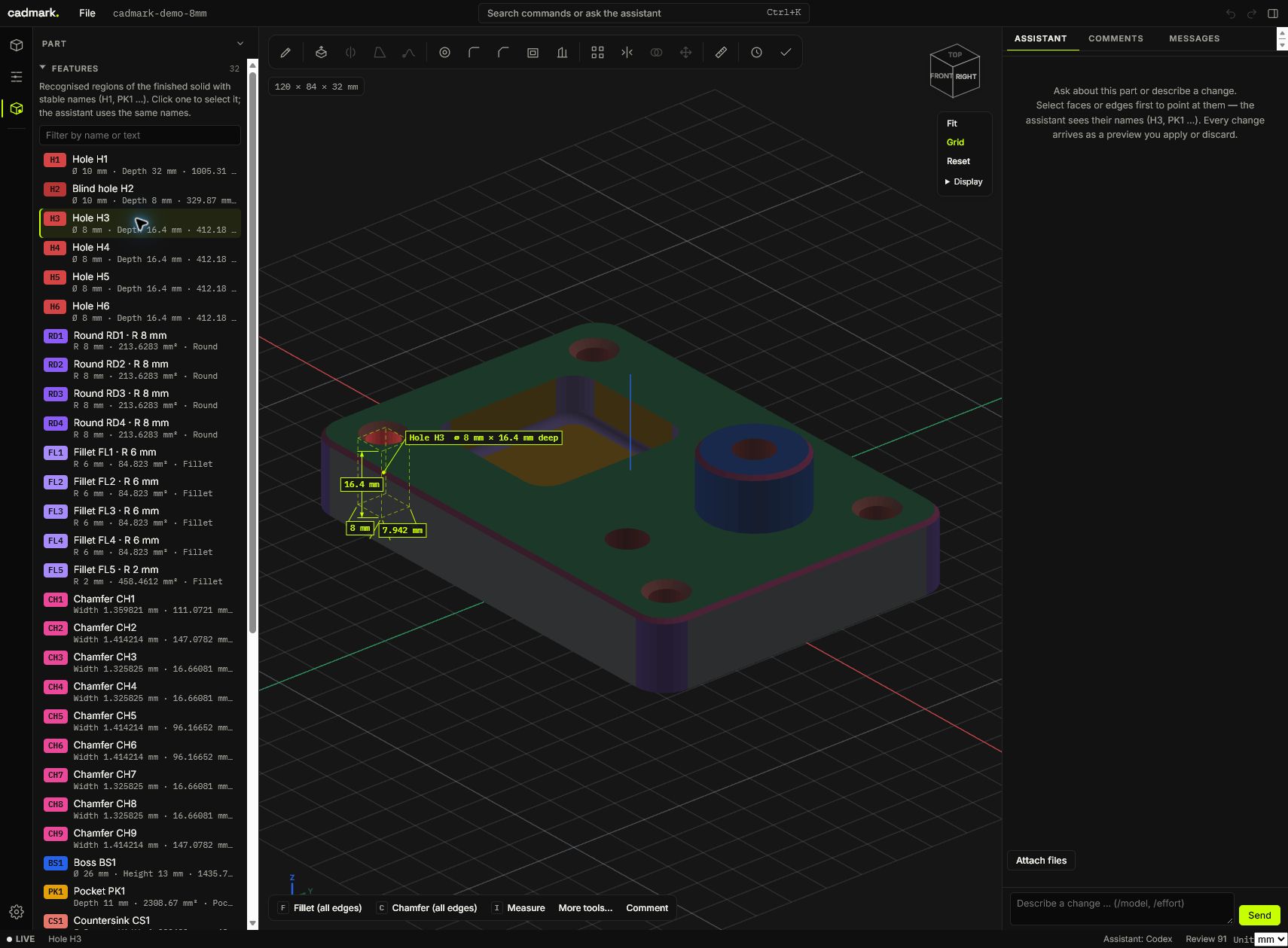
Pantalla real tras la reimportación del STEP. Esta captura muestra el reconocimiento de features y la selección en la pieza de ejemplo.
¿Qué es un archivo STEP?
STEP (extensión .step o .stp) es un formato neutro de intercambio para modelos CAD 3D, normalizado como ISO 10303. Proveedores, clientes y fabricantes lo usan para pasar piezas entre distintos sistemas CAD. A diferencia de un formato de malla como STL, STEP describe geometría exacta: los cilindros siguen siendo cilindros y las medidas pueden medirse con precisión.
Abrir un archivo STEP en el navegador: paso a paso
- Crea una cuenta en beyware.com/konto e inicia la suscripción. Los primeros 30 días son gratis; el primer cargo se realiza después (beta).
- Abre cadmark en tu navegador: una versión actual de Chrome, Edge, Firefox o Safari. No se instala nada.
- Sube el archivo. Además de STEP, cadmark también abre IGES, BREP y STL.
- Inspecciona la pieza. Zoom hacia el cursor, órbita alrededor del punto en el que haces clic, un cubo de vistas y una rejilla te ayudan, también con perfiles largos.
Reconocer agujeros y features automáticamente
Tras abrirla, cadmark reconoce las features de diseño típicas: agujeros con punta de broca, avellanados y cajeados, ranuras, cajeras, acanaladuras, nervios y chaflanes. Las filas de agujeros, las rejillas y los círculos de agujeros se agrupan como patrones y se contrastan con los diámetros ISO de paso y de broca para rosca.
Cada feature recibe un identificador estable como H3 o PK1. La ventaja: cuando cambian las medidas, H3 sigue siendo H3. Los comentarios y las cotas de inspección conservan su objetivo, y tú y el asistente habláis del mismo elemento.
Cambiar medidas, con vista previa y deshacer
En una pieza creada paramétricamente en cadmark, edita sus medidas directrices en Árbol del modelo → Parámetros. La geometría STEP importada no tiene parámetros de diseño originales: la geometría y las features reconocidas están disponibles, pero los bocetos y pasos de construcción originales no se restauran al importar el archivo. Las operaciones directas editan la geometría, y las cotas de inspección ayudan a comprobar el resultado. Que un cambio tenga éxito depende de la pieza y de la operación.
Una vista previa muestra el resultado antes de aplicarlo. Las medidas mostradas proceden de la geometría exacta del kernel CAD (OpenCascade a través de CadQuery). Comprueba la feature objetivo, la medida y las demás superficies antes de aplicar el cambio.
Ejemplo comprobado: agujeros de montaje de 6,6 a 8 mm
El 13 de octubre de 2026 comprobamos este flujo en la aplicación web con una copia independiente de la pieza de demostración paramétrica:
- En el árbol del modelo, cambia Diámetro del agujero de montaje de 6,6 a 8 mm y confirma la entrada.
- Gira e inspecciona la vista previa. Las dimensiones generales se mantuvieron en 120 × 84 × 32 mm; el volumen mostrado bajó de 164646 a 163467,6 mm³.
- Elige Aplicar cambio. La app confirmó el cambio guardado y validó la geometría.
- Usa Deshacer: el parámetro volvió a 6,6 mm y el volumen a 164646 mm³. Rehacer restauró el cambio a 8 mm.
- Exporta mediante Archivo → STEP y vuelve a abrir ese archivo. La pieza importada mostró las mismas dimensiones generales y reconoció los cuatro agujeros de montaje con Ø 8 mm.
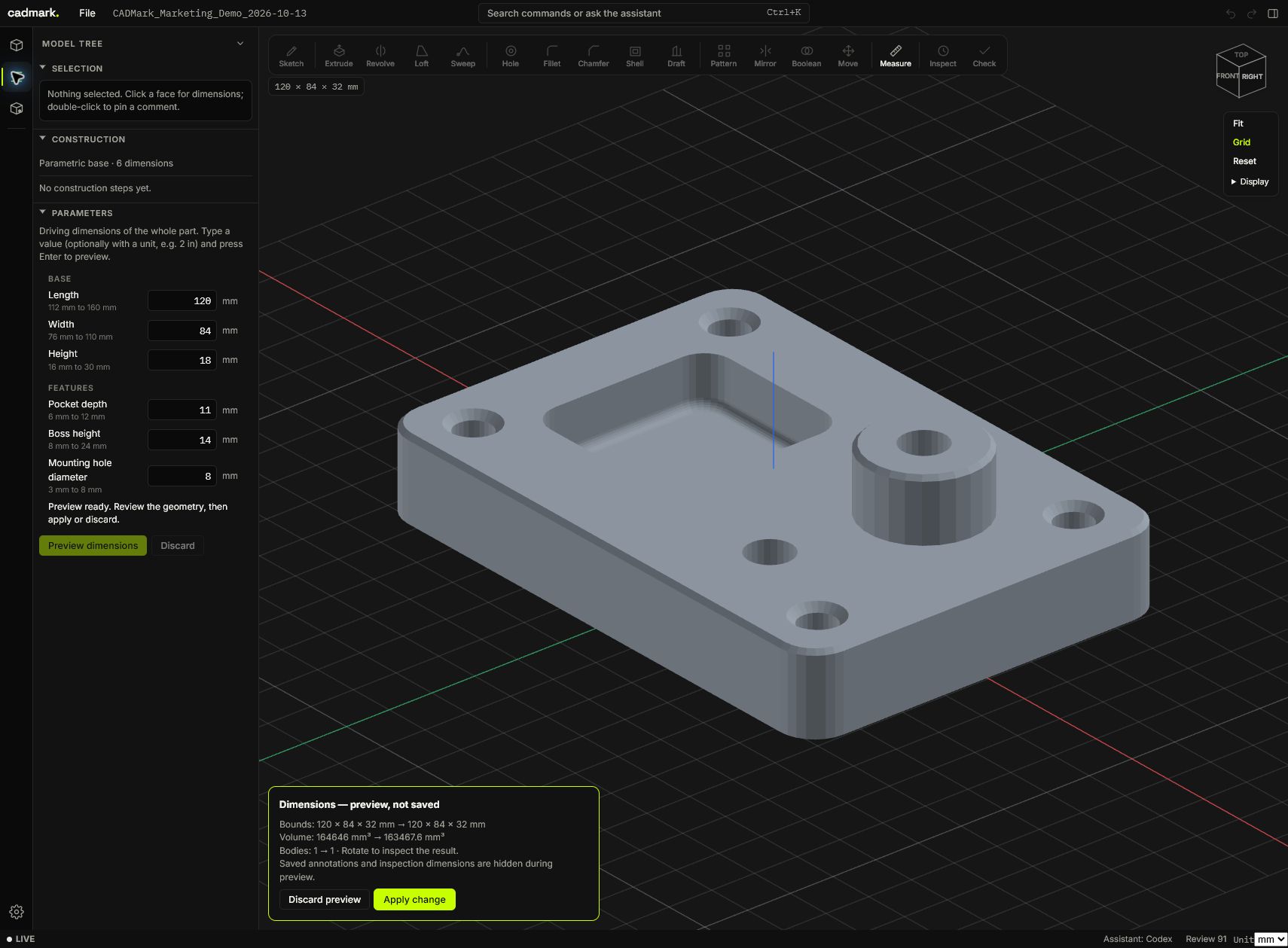
Vista previa real de la pieza de demostración paramétrica antes de guardar. Esta prueba usó los controles CAD manuales. El flujo demuestra un cambio de parámetro, vista previa, deshacer/rehacer y exportación STEP con reimportación en esta pieza. El archivo descargable de arriba es el resultado exportado; contiene geometría y no tiene parámetros de diseño originales tras la importación.
Descarga el ejemplo como STL para un slicer
Descarga la pieza STL de ejemplo, unos 791 kB. Esta descarga también es gratuita y no necesita cuenta. Se exportó mediante Archivo → STL para impresión 3D en el editor web de producción el 14 de octubre de 2026, a partir de la pieza de demostración de 8 mm reabierta.
STL almacena una malla de triángulos y no tiene parámetros CAD originales. El formato no tiene unidad propia: interpreta las coordenadas como milímetros al importar y comprueba el tamaño 120 × 84 × 32 mm en tu slicer.
Nuestras comprobaciones del archivo encontraron 15 826 triángulos en un único componente conexo, dimensiones generales coincidentes y ninguna arista abierta o no manifold, ningún conflicto de orientación ni triángulos degenerados. Comparamos las coordenadas exactas exportadas y no reparamos la malla.
También comprobado: trayectorias de herramienta en el slicer
El 14 de octubre de 2026 procesamos el mismo archivo STL sin modificar con PrusaSlicer 2.9.6. Reconoció una pieza cerrada de 120 × 84 × 32 mm y generó correctamente 160 capas no vacías de 0,2 a 32 mm.
El perfil genérico de prueba FDM usó capas de 0,2 mm, boquilla de 0,4 mm, filamento de 1,75 mm, tres perímetros y 15 % de relleno en una cama de 200 × 200 mm. Los soportes estaban desactivados; las temperaturas configuradas fueron 210 °C para la boquilla y 60 °C para la cama. Estos ajustes documentan la prueba sin conexión y no son una recomendación para una impresora o un material concretos.
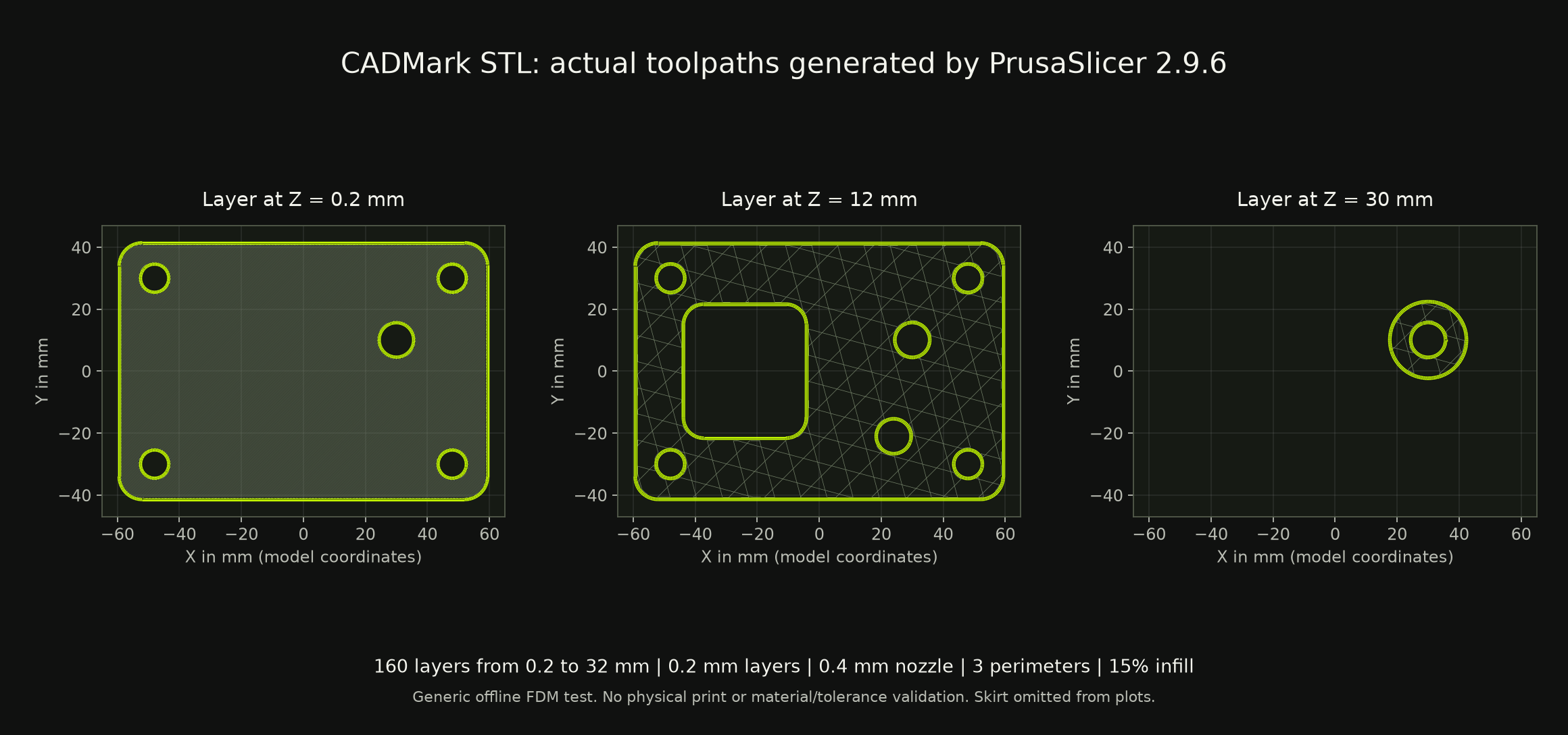
Trayectorias trazadas a partir del G-code generado, no una fotografía de una pieza impresa. El trazado omite la falda. Datos de prueba y ajustes del perfil como JSON.
Esto confirma la importación STL y la generación de trayectorias para esta pieza con este perfil. La impresión física, el material, la resistencia y la precisión dimensional siguen sin verificar. Comprueba por separado la orientación, el ajuste, los soportes y los parámetros de impresión para tu caso de uso. No ofrecemos el G-code de la prueba local como archivo listo para imprimir.
Crear un plano técnico a partir del archivo STEP
Para el taller o una oferta, cadmark exporta un plano técnico en PDF:
- vistas frontal, superior y lateral en proyección europea (primer diedro) con líneas ocultas
- una vista isométrica
- dimensiones generales y anotaciones de agujeros
- una tabla de agujeros y un cajetín
cadmark elige por sí mismo la escala y el tamaño de hoja. También puedes exportar la pieza como STEP para otros sistemas CAD o como STL, por ejemplo para impresión 3D.
CAD en el navegador con asistente de IA
Si quieres, describe los cambios con palabras y haz referencia a identificadores como H3. El asistente trabaja a través de tu propia cuenta, que conectas dentro de cadmark: tu suscripción a ChatGPT, tu suscripción a Claude (Pro/Max) u Ollama con tu propio servidor u Ollama Cloud. Ese coste no está incluido en el precio de cadmark. Todas las funciones CAD también funcionan sin IA.
¿Dónde se guardan los archivos?
Los proyectos y las subidas se almacenan en el servidor de BEYWARE en Alemania (netcup), separados por cuenta. Cuando usas el asistente, tus peticiones y los datos del modelo necesarios van únicamente al proveedor que hayas elegido: OpenAI, Anthropic o el servidor Ollama que indiques. Exporta también las versiones importantes como STEP.
¿Para quién es?
cadmark es para diseñadores, ingenieros y makers que quieren entender y modificar piezas paramétricas con más rapidez, sin una instalación CAD local. Se recomienda una pantalla de escritorio o portátil. El conjunto de funciones se centra en las tareas aquí descritas; la prueba gratuita de 30 días es la mejor forma de comprobar si encaja con tu flujo de trabajo.
Coste
Precio de lanzamiento de CHF 20 en lugar de CHF 50 al mes, 30 días gratis, cancelable o pausable cada mes, exportación de todos tus datos en cualquier momento. Al empezar se guarda una tarjeta a través de Stripe; el primer cargo se realiza tras la prueba. Todos los detalles están en la página del producto cadmark.
Tu primer paso verificable
Abre el ejemplo, selecciona H3 y comprueba Ø 8 mm. Después prueba con un archivo de pieza individual propio que sea apto para subir. Lee cómo funciona cadmark para el reconocimiento de features, el asistente y las vistas previas, o inicia los 30 días de prueba.