CAD e progettazione
Aprire e modificare file STEP online
11 ottobre 2026 · 7 min di lettura
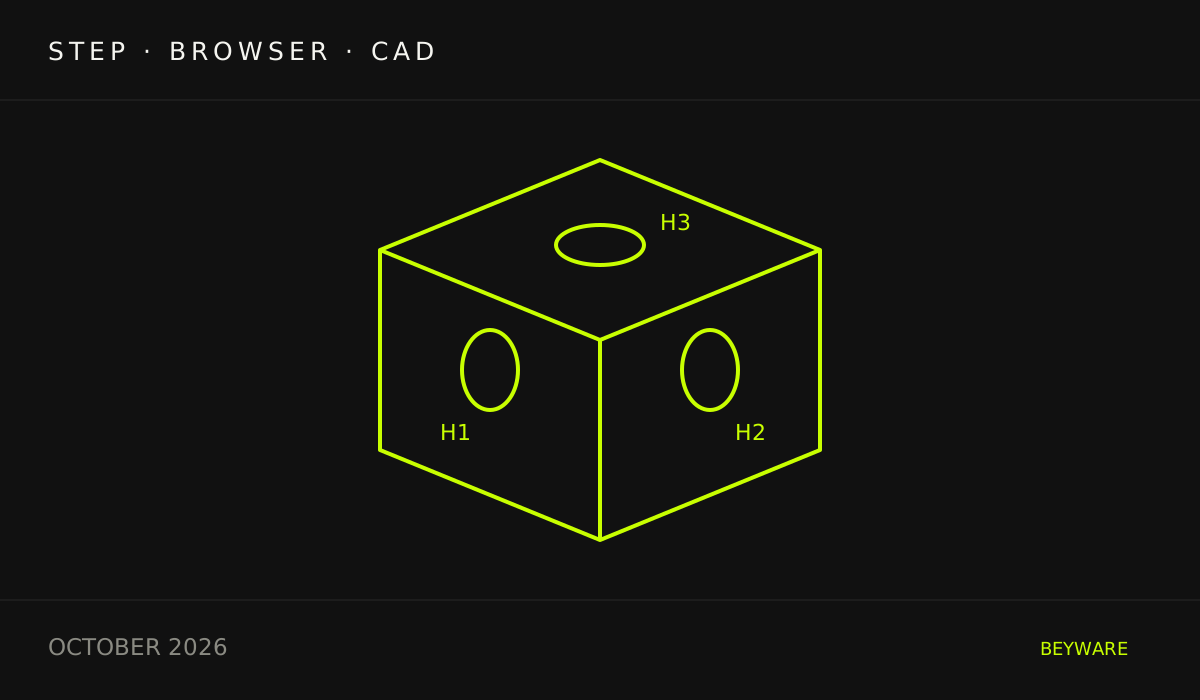
In breve: puoi aprire e modificare un file STEP direttamente nel browser senza installare software CAD. Con cadmark carichi il file, vedi fori, tasche e pattern di fori riconosciuti con identificatori fissi come H3, modifichi le quote con anteprima e annullamento ed esporti il risultato come STEP, STL o disegno tecnico (PDF). cadmark funziona su Windows, macOS e Linux e costa CHF 20 invece di CHF 50 al mese (prezzo di lancio) dopo una prova gratuita di 30 giorni.
Trasparenza: cadmark è un prodotto di BEYWARE. Aggiornato il 14 ottobre 2026 con l’esportazione STL verificata dell’esempio nella web app.
Inizia con un file STEP di esempio
Scarica la guida illustrata in inglese (PDF di 6 pagine, circa 768 kB). Mostra il flusso manuale verificato sul pezzo demo parametrico: quattro fori di montaggio da 6,6 a 8 mm, anteprima, undo/redo ed esportazione STEP con reimport. Anche la guida è gratuita e non richiede un account.
Scarica il pezzo STEP di esempio, circa 149 kB. Il download è gratuito e non richiede un account. Puoi aprirlo in un’applicazione CAD che supporta STEP. L’uso della web app cadmark richiede un account e un abbonamento cadmark separati; per avviare i 30 giorni di prova è necessaria una carta di pagamento. I costi dell’IA sono separati.
Il pezzo ha una tasca, un rilievo e quattro fori di montaggio. Le sue dimensioni d’ingombro sono 120 × 84 × 32 mm e i quattro fori di montaggio hanno Ø 8 mm. È una geometria di esercitazione. Accoppiamento, resistenza e impostazioni di stampa richiedono verifiche separate per qualsiasi uso reale.
Dopo averlo importato in cadmark, apri Part → Features per esaminare gli elementi riconosciuti. Nel nostro test i fori di montaggio sono apparsi come da H3 a H6 con Ø 8 mm e la tasca come PK1 con una profondità di 11 mm. Seleziona una feature e confronta la sua evidenziazione sul pezzo con le quote visualizzate.
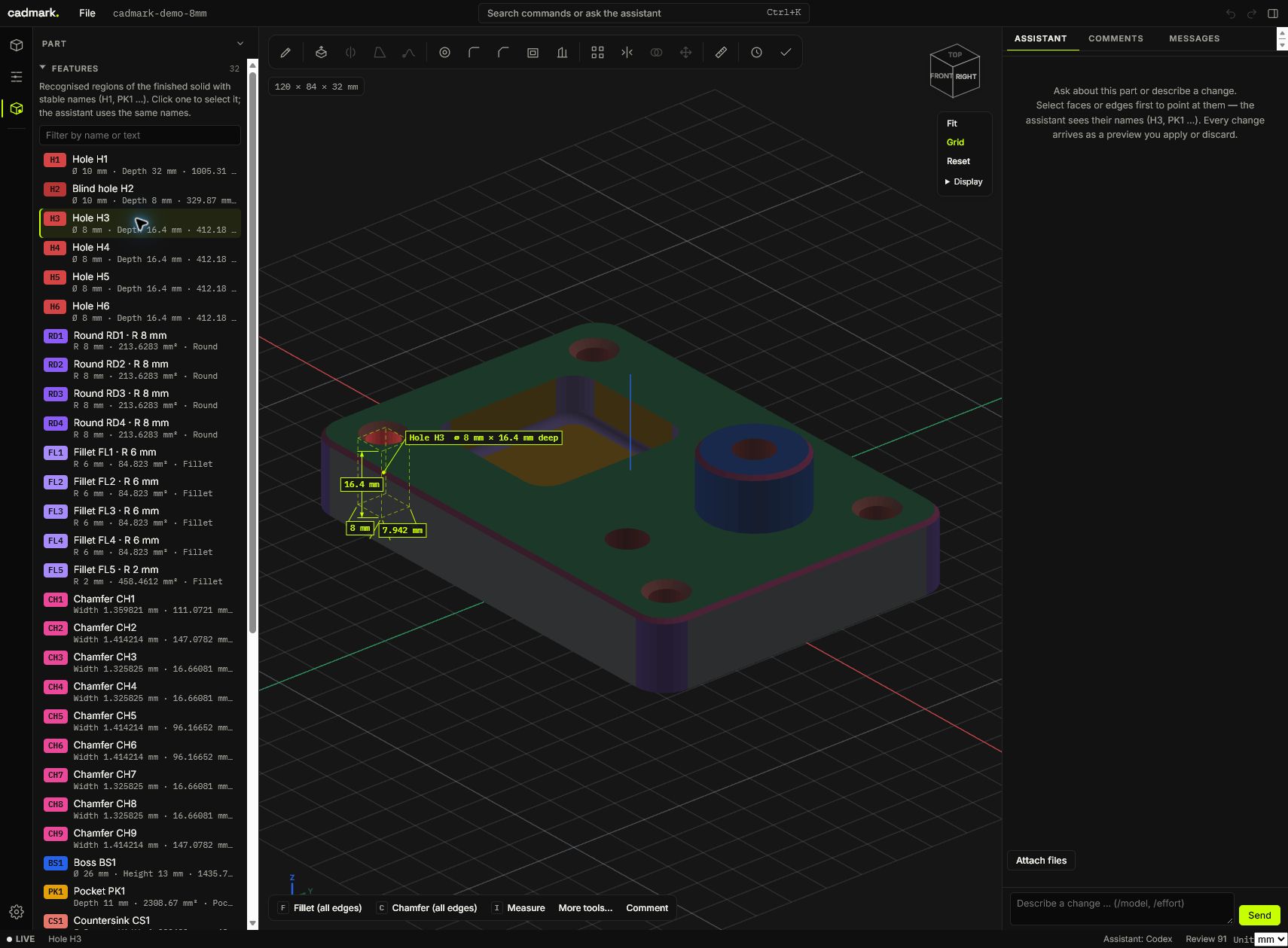
Schermata reale dopo il reimport STEP. Questa cattura mostra il riconoscimento e la selezione delle feature sul pezzo di esempio.
Cos’è un file STEP?
STEP (estensione .step o .stp) è un formato di scambio neutro per modelli CAD 3D, standardizzato come ISO 10303. Fornitori, clienti e produttori lo usano per passare pezzi tra sistemi CAD diversi. A differenza di un formato mesh come STL, STEP descrive la geometria esatta: i cilindri restano cilindri e le quote si possono misurare con precisione.
Aprire un file STEP nel browser: passo dopo passo
- Crea un account su beyware.com/konto e avvia l’abbonamento. I primi 30 giorni sono gratis; il primo addebito avviene in seguito (beta).
- Apri cadmark nel browser – una versione aggiornata di Chrome, Edge, Firefox o Safari. Non si installa nulla.
- Carica il file. Oltre a STEP, cadmark apre anche IGES, BREP e STL.
- Esamina il pezzo. Zoom verso il cursore, rotazione attorno al punto cliccato, un cubo di vista e una griglia aiutano, anche con profili lunghi.
Riconoscere fori e feature automaticamente
Dopo l’apertura cadmark riconosce le feature di progettazione tipiche: fori con punta, svasature e lamature, asole, tasche, cave, nervature e smussi. File di fori, griglie e cerchi di fori vengono raggruppati come pattern e confrontati con i fori passanti ISO e i diametri di preforo.
Ogni feature riceve un identificatore stabile come H3 o PK1. Il vantaggio: quando le quote cambiano, H3 è ancora H3. Commenti e quote di controllo mantengono il loro riferimento, e tu e l’assistente parlate dello stesso elemento.
Modificare le quote – con anteprima e annullamento
Per un pezzo creato in modo parametrico in cadmark, modifichi le sue quote guida in Model tree → Parameters. La geometria STEP importata non ha parametri di progetto originali: geometria e feature riconosciute sono disponibili, mentre schizzi e passi di costruzione originali non vengono ripristinati importando il file. Le operazioni dirette modificano la geometria e le quote di controllo aiutano a verificare il risultato. Se una modifica riesce dipende dal pezzo e dall’operazione.
Un’anteprima mostra il risultato prima che tu lo applichi. Le quote visualizzate provengono dalla geometria esatta del kernel CAD (OpenCascade tramite CadQuery). Controlla la feature di destinazione, la quota e le altre superfici prima di applicare la modifica.
Esempio verificato: fori di montaggio da 6,6 a 8 mm
Il 13 ottobre 2026 abbiamo verificato questo flusso nella web app usando una copia indipendente del pezzo demo parametrico:
- Nell’albero del modello, cambia Mounting hole diameter da 6,6 a 8 mm e conferma l’inserimento.
- Ruota ed esamina l’anteprima. Le dimensioni d’ingombro sono rimaste 120 × 84 × 32 mm; il volume visualizzato è sceso da 164646 a 163467,6 mm³.
- Scegli Apply change. L’app ha confermato la modifica salvata e la geometria validata.
- Usa Undo: il parametro è tornato a 6,6 mm e il volume a 164646 mm³. Redo ha ripristinato la modifica a 8 mm.
- Esporta tramite File → STEP, poi riapri quel file. Il pezzo importato mostrava le stesse dimensioni d’ingombro e riconosceva i quattro fori di montaggio con Ø 8 mm.
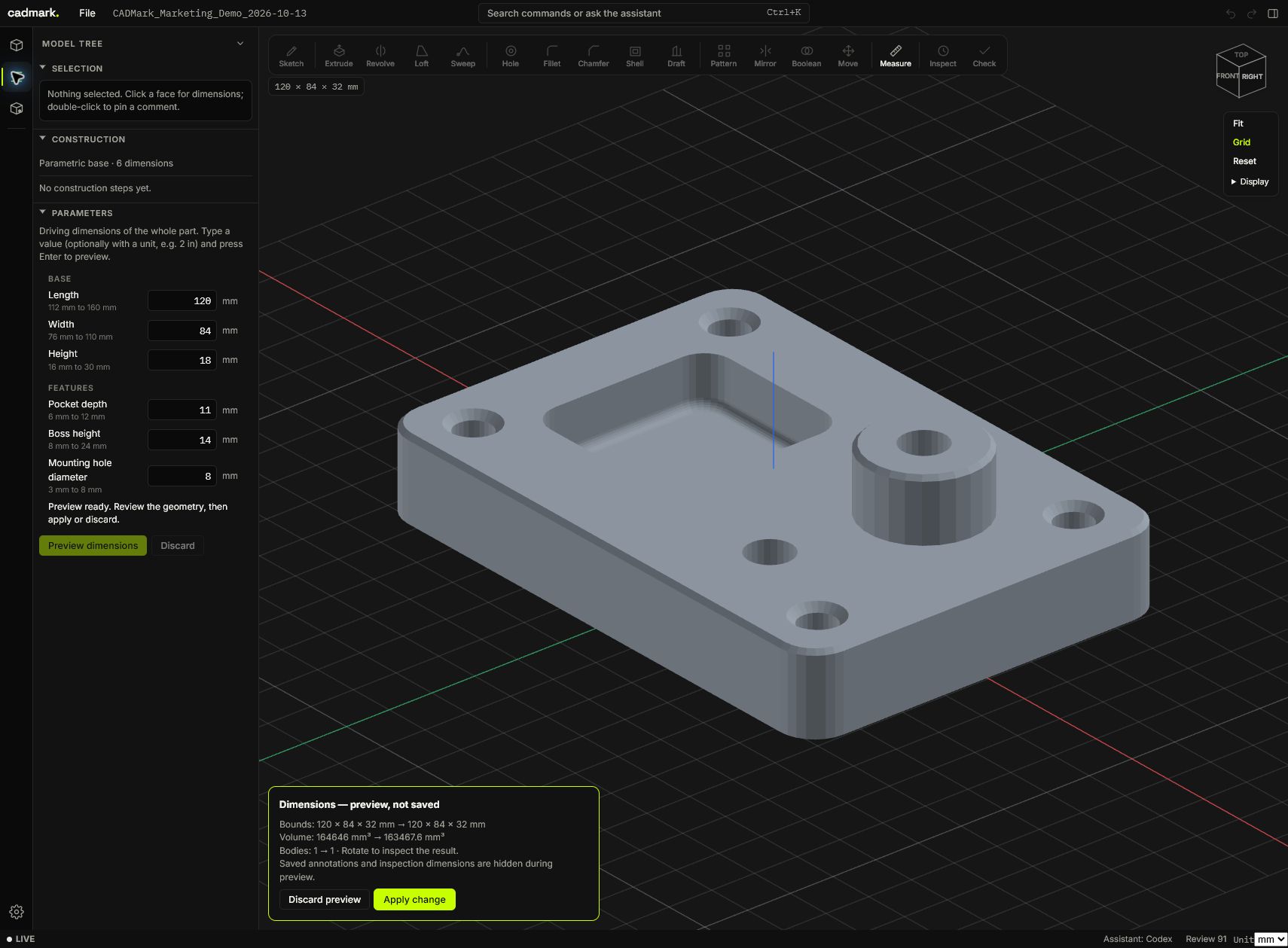
Anteprima reale del pezzo demo parametrico prima del salvataggio. Questo test ha usato i comandi CAD manuali. Il flusso dimostra modifica di un parametro, anteprima, undo/redo ed esportazione STEP con reimport su questo pezzo. Il file scaricabile sopra è il risultato esportato; contiene geometria e dopo l’importazione non ha parametri di progetto originali.
Scarica l’esempio come STL per uno slicer
Scarica il pezzo STL di esempio, circa 791 kB. Anche questo download è gratuito e non richiede un account. È stato esportato tramite File → STL for 3D printing nell’editor web di produzione il 14 ottobre 2026, dal pezzo demo a 8 mm riaperto.
STL memorizza una mesh di triangoli e non ha parametri CAD originali. Il formato non ha un’unità intrinseca: interpreta le coordinate come millimetri all’importazione e controlla la dimensione 120 × 84 × 32 mm nel tuo slicer.
I nostri controlli sul file hanno trovato 15’826 triangoli in un’unica componente connessa, dimensioni d’ingombro corrispondenti e nessun bordo aperto o non-manifold, conflitto di orientamento o triangolo degenere. Abbiamo confrontato le coordinate esatte esportate e non abbiamo riparato la mesh.
Verificato anche: percorsi utensile nello slicer
Il 14 ottobre 2026 abbiamo elaborato lo stesso file STL, non modificato, con PrusaSlicer 2.9.6. Ha riconosciuto un unico pezzo chiuso di 120 × 84 × 32 mm e ha generato con successo 160 layer non vuoti da 0,2 a 32 mm.
Il profilo di test FDM generico usava layer da 0,2 mm, un ugello da 0,4 mm, filamento da 1,75 mm, tre perimetri e 15 % di riempimento su un piano da 200 × 200 mm. I supporti erano disattivati; le temperature configurate erano 210 °C per l’ugello e 60 °C per il piano. Queste impostazioni documentano il test offline e non sono una raccomandazione per una stampante o un materiale specifici.
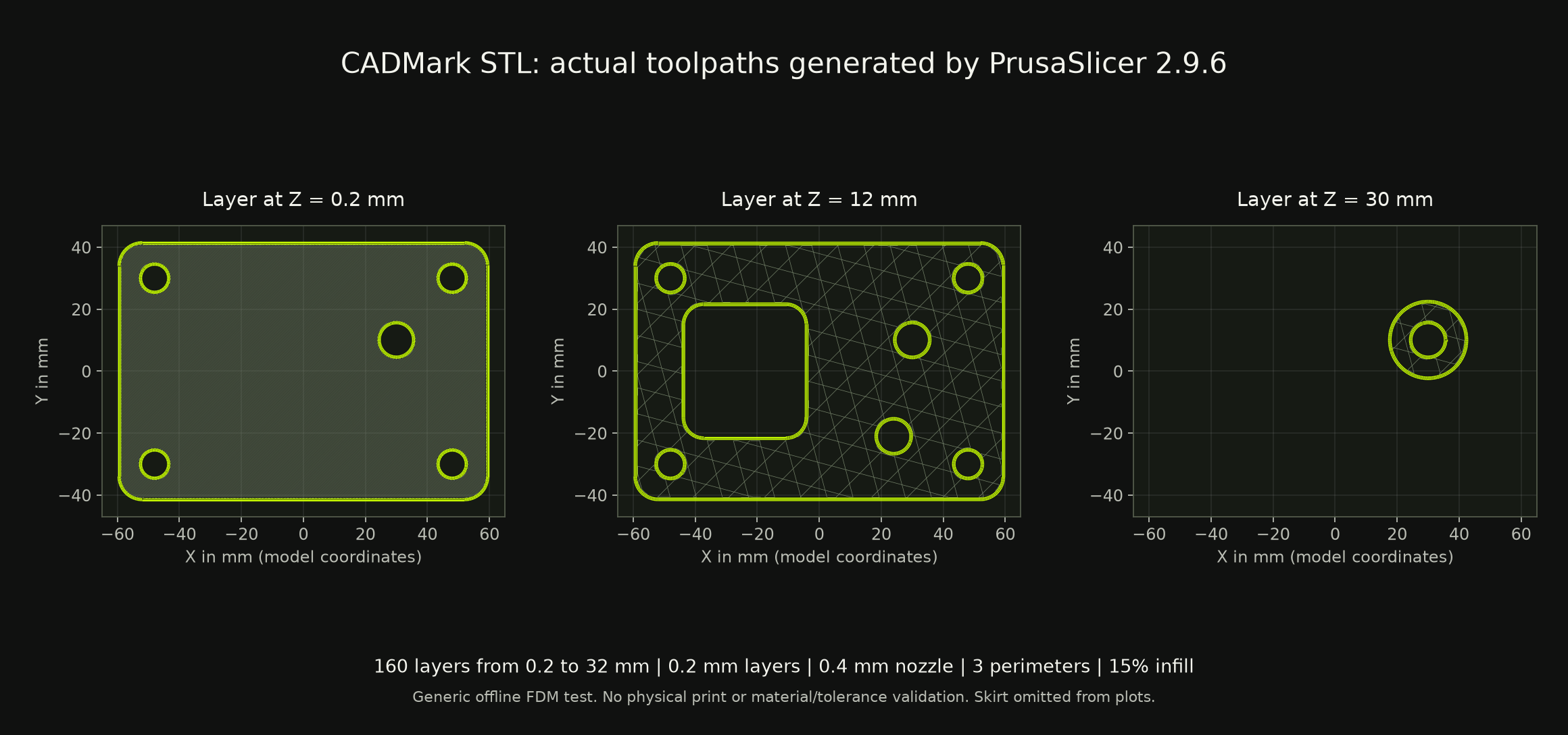
Percorsi utensile tracciati dal G-code generato, non una fotografia di un pezzo stampato. Il grafico omette lo skirt. Dati di test e impostazioni del profilo come JSON.
Questo dimostra l’importazione STL e la generazione dei percorsi utensile per questo pezzo con questo profilo. Stampa fisica, materiale, resistenza e precisione dimensionale restano non verificati. Controlla separatamente orientamento, accoppiamento, supporti e impostazioni di stampa per il tuo caso d’uso. Non offriamo il G-code del test locale come file pronto per la stampa.
Creare un disegno tecnico dal file STEP
Per l’officina o un’offerta, cadmark esporta un disegno tecnico in PDF:
- viste frontale, dall’alto e laterale in proiezione europea con linee nascoste
- una vista isometrica
- dimensioni d’ingombro e indicazioni dei fori
- una tabella dei fori e un cartiglio
cadmark sceglie da solo scala e formato del foglio. Puoi anche esportare il pezzo come STEP per altri sistemi CAD o come STL, ad esempio per la stampa 3D.
CAD nel browser con assistente IA
Se vuoi, descrivi le modifiche a parole e fai riferimento a identificatori come H3. L’assistente lavora tramite il tuo account, che colleghi dentro cadmark: il tuo abbonamento ChatGPT, il tuo abbonamento Claude (Pro/Max) oppure Ollama con il tuo server o Ollama Cloud. Questo costo non è incluso nel prezzo di cadmark. Tutte le funzioni CAD funzionano anche senza IA.
Dove sono salvati i file?
Progetti e upload sono salvati sul server BEYWARE in Germania (netcup), separati per account. Quando usi l’assistente, le tue richieste e i dati del modello necessari vanno solo al provider che hai scelto: OpenAI, Anthropic o il server Ollama che indichi. Esporta inoltre le versioni importanti come STEP.
A chi si rivolge?
cadmark è pensato per progettisti, ingegneri e maker che vogliono comprendere e modificare pezzi parametrici più rapidamente, senza un’installazione CAD locale. È consigliato uno schermo da desktop o laptop. L’insieme delle funzioni si concentra sui compiti descritti qui; la prova gratuita di 30 giorni è il modo migliore per verificare se si adatta al tuo flusso di lavoro.
Costi
Prezzo di lancio CHF 20 invece di CHF 50 al mese, 30 giorni gratis, disdetta o pausa mensile, esportazione di tutti i tuoi dati in qualsiasi momento. All’avvio viene memorizzata una carta tramite Stripe; il primo addebito avviene dopo il periodo di prova. Tutti i dettagli sono sulla pagina prodotto di cadmark.
Il tuo primo passo verificabile
Apri l’esempio, seleziona H3 e controlla Ø 8 mm. Poi prova con un file di un tuo pezzo singolo adatto al caricamento. Leggi come funziona cadmark per il riconoscimento delle feature, l’assistente e le anteprime, oppure avvia i 30 giorni di prova.